Trilha · Módulo 3
App do motorista
App do motorista
Este módulo explica o que o motorista faz no app: entrar com o código, receber a carga, avisar que chegou, dar baixa com foto, registrar ocorrência e trabalhar mesmo sem sinal. Quem cadastra o motorista e gera o código é a transportadora, como mostra o módulo 2.
O app foi pensado para quem está no caminhão ou na rua: botões grandes, textos curtos e uma decisão por tela. Hoje o app é para celulares Android.
Instalar e entrar com o código#
Receba o código
A transportadora gera o código de ativação no portal e passa para o motorista. O código vale uma única vez e por pouco tempo.
Abra o app e toque em Ativar aparelho
Digite o código na tela Ativar aparelho. Enquanto faltarem letras ou números, o app avisa quantos faltam e o botão Ativar fica desabilitado, dizendo o que falta.
Pronto
Ao ativar, o aparelho fica ligado ao motorista e a credencial é guardada de forma segura no celular. O motorista não precisa digitar o código de novo.
Se o código estiver errado, vencido ou já usado, o app mostra sempre a mesma mensagem ("Código inválido ou expirado"), sem dizer qual foi o motivo. É só pedir um código novo. Ativar um celular novo desativa o anterior.
Permissões#
Na primeira vez o app pede, nesta ordem:
- localização durante o uso do app;
- localização "Permitir o tempo todo";
- notificações;
- exceção de economia de bateria.
A localização o tempo todo é o que permite acompanhar a rota com a tela apagada. Se o motorista recusar a câmera, o app mostra "Permita o uso da câmera." e o botão Abrir configurações. Se a câmera não abrir por outro motivo, aparece "Não consegui abrir a câmera." com Tentar de novo.
Receber a carga#
A carga aparece na lista de manifestos do motorista. Cada manifesto é uma rota, com paradas na ordem. O tipo aparece como Rota, Transferência, Entrega ou Coleta. A primeira parada pendente é a Próxima parada e é a única que mostra os botões de ação; as outras abrem ao tocar no cartão.
Quando a transportadora altera ou cancela um manifesto, o app mostra um aviso com o estado Alterado ou Cancelado, sempre com ícone e palavra.
Cheguei#
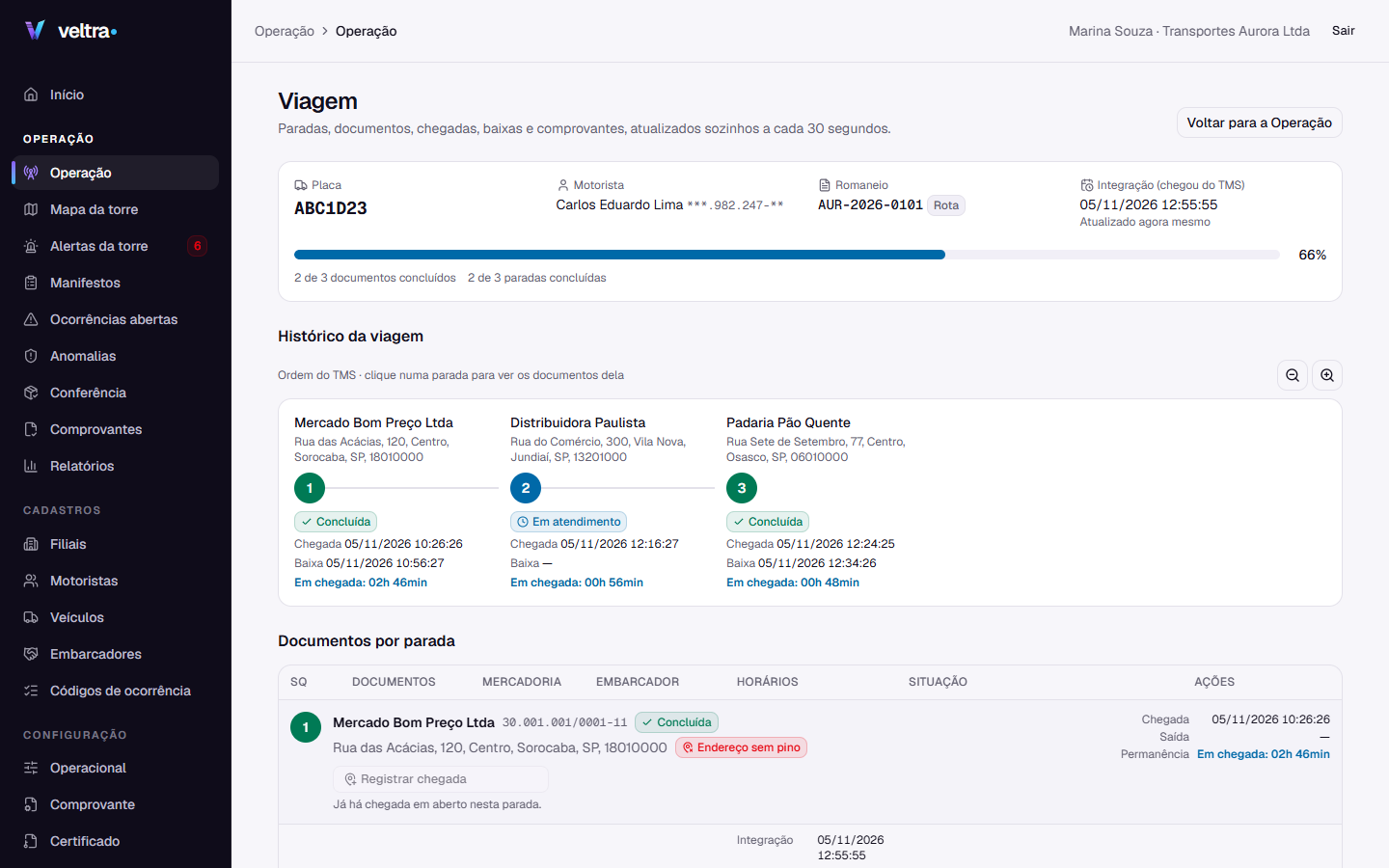
Ao chegar na parada, o motorista toca em Cheguei. O app guarda a hora e a posição do aparelho. Essas informações seguem junto com o aviso de chegada para a torre. Se der erro, a mensagem fica na própria tela com a opção de tentar de novo. Também há um botão Navegar para abrir o caminho até a parada.
Dar baixa#
Na tela Dar baixa o motorista confere as notas da parada e conclui:
- marca as notas entregues (ou coletadas); a barra mostra sempre o texto, como "3 de 8 notas";
- pode Ler código de barras da nota ou usar Digitar a chave;
- tira a foto do canhoto quando a regra da transportadora pede. A câmera mostra uma moldura e uma instrução, como "Enquadre o canhoto inteiro". Depois de fotografar, o motorista escolhe Usar esta foto ou Tirar outra;
- colhe a assinatura do recebedor com o dedo, quando for exigida, e toca em Confirmar assinatura (ou Limpar assinatura para refazer);
- toca em Concluir baixa.
Se algo ainda falta, o botão Concluir baixa fica desabilitado e diz o que falta, por exemplo "Falta: foto do canhoto".
Ocorrência#
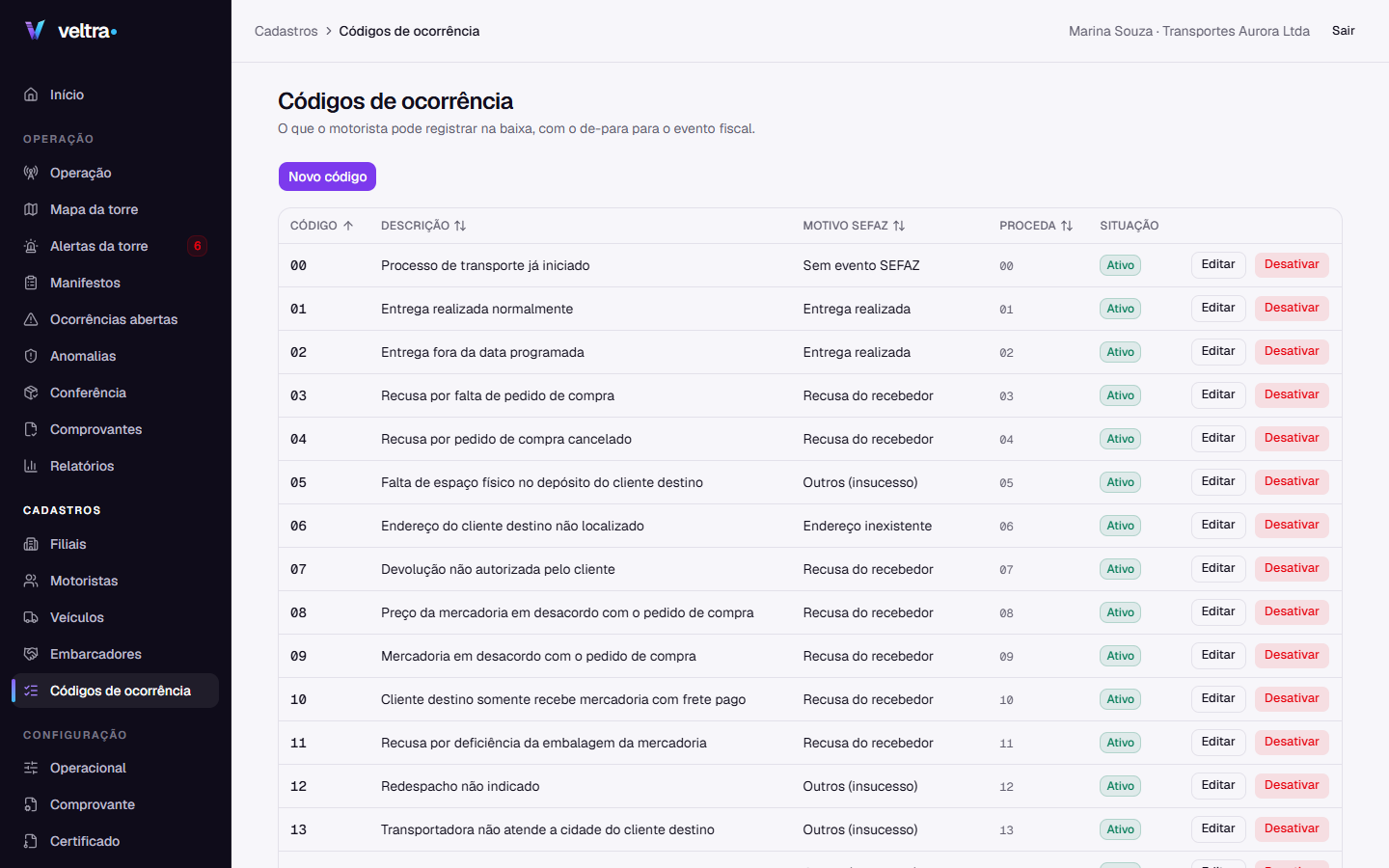
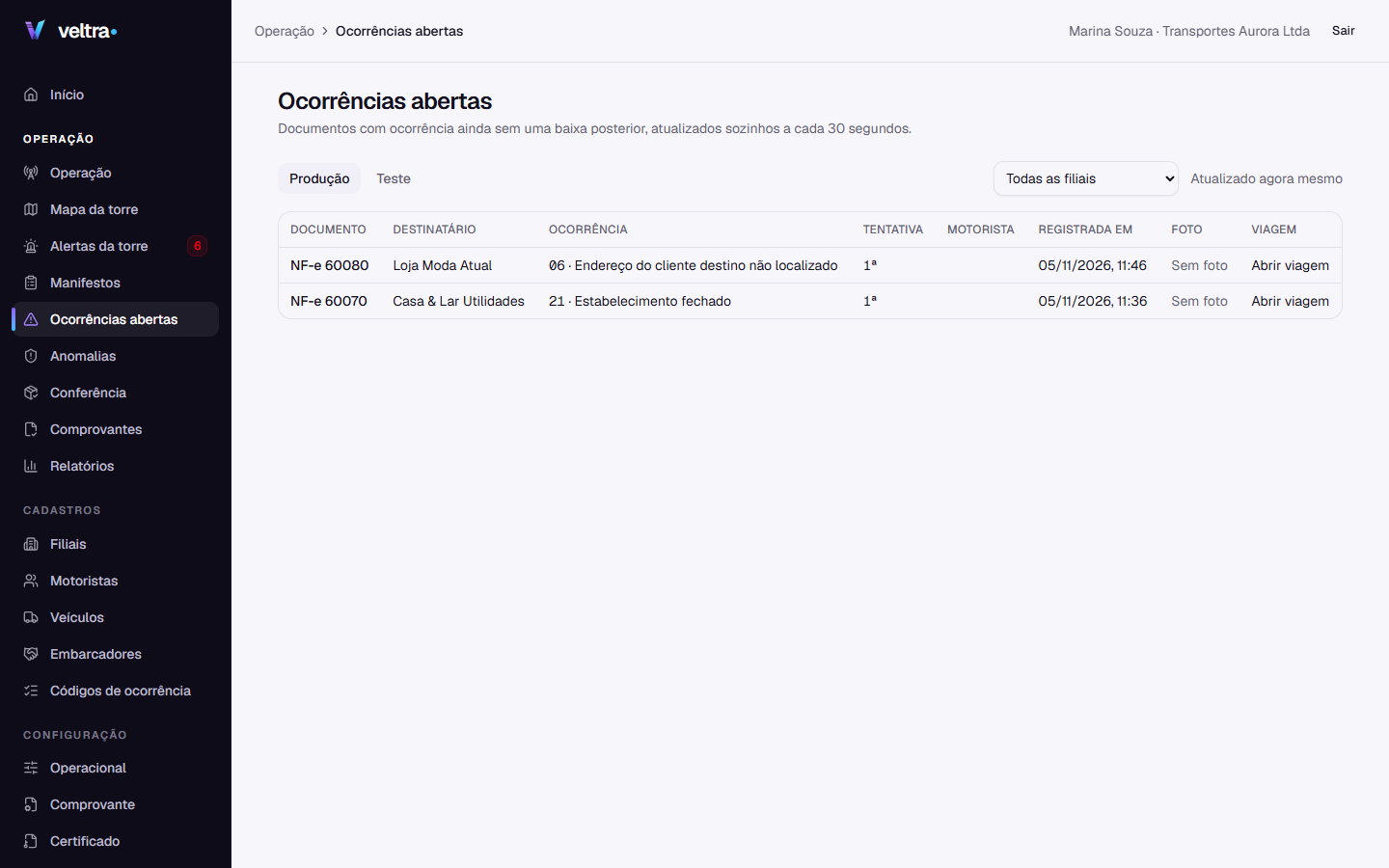
Quando a entrega ou coleta não pôde ser feita, o motorista toca em Registrar ocorrência, escolhe o motivo entre os cadastrados pela transportadora, pode escrever uma justificativa curta e anexar fotos, e usa Confirmar motivo. A ocorrência vai para a torre assim que o aparelho tiver sinal.
Transferência entre filiais#
Em uma transferência o motorista registra a saída da base (com a placa, os manifestos e a quilometragem de saída) e, ao chegar à filial de destino, registra a chegada com a quilometragem e as fotos pedidas. Não há baixa nota por nota.
Sem sinal: tudo fica salvo no celular#
O app foi feito para funcionar sem internet. Tudo o que o motorista faz fica guardado no celular e é enviado sozinho quando o sinal volta. No topo da tela uma faixa avisa a situação:
| Situação | O que o app mostra |
|---|---|
| Sem internet, nada esperando | "Sem internet. Pode continuar: tudo fica salvo no celular." |
| Sem internet, com itens para enviar | "Sem internet. N itens esperam para enviar." |
| Voltou o sinal, enviando | "Enviando N itens…" |
| Falhou o envio | "Não consegui enviar N itens. Vou tentar de novo." |
| Acabou de enviar tudo | "Tudo enviado." |
Na tela de Pendências o motorista vê cada item com o estado A enviar, Enviando, Enviado, Não aceito ou Não confirmada, o horário e, quando existir, o motivo em palavras simples. Uma foto que a transportadora não conseguiu confirmar pede para tirar outra, se der. A mesma baixa não é duplicada se o app tentar enviar de novo.
Localização em segundo plano#
O Veltra acompanha a rota enquanto ela está ativa. Antes do primeiro rastreio o app mostra um texto de consentimento explicando o que é coletado, quando e para quê, e o motorista escolhe Aceitar e continuar ou Agora não. Recusar não impede de trabalhar. O rastreio só acontece com a rota ativa e termina em Encerrar rota. Enquanto a rota está ativa, o Android mostra uma notificação fixa de que o app está usando a localização.
O que o motorista nunca precisa fazer#
- Não precisa lembrar de "sincronizar": o app envia sozinho.
- Não precisa entender termos técnicos: o app fala "Tudo enviado", não "sincronização concluída".
- Não perde o trabalho se o celular ficar sem sinal.
Sair da conta ou trocar de celular#
Em Pendências o motorista pode Sair da conta. O app pergunta antes, porque os manifestos daquele aparelho serão apagados e será preciso um novo código para entrar de novo. Se o celular for perdido, a transportadora desativa o aparelho pelo portal; o app avisa que o aparelho foi desativado.
Para a transportadora acompanhar#
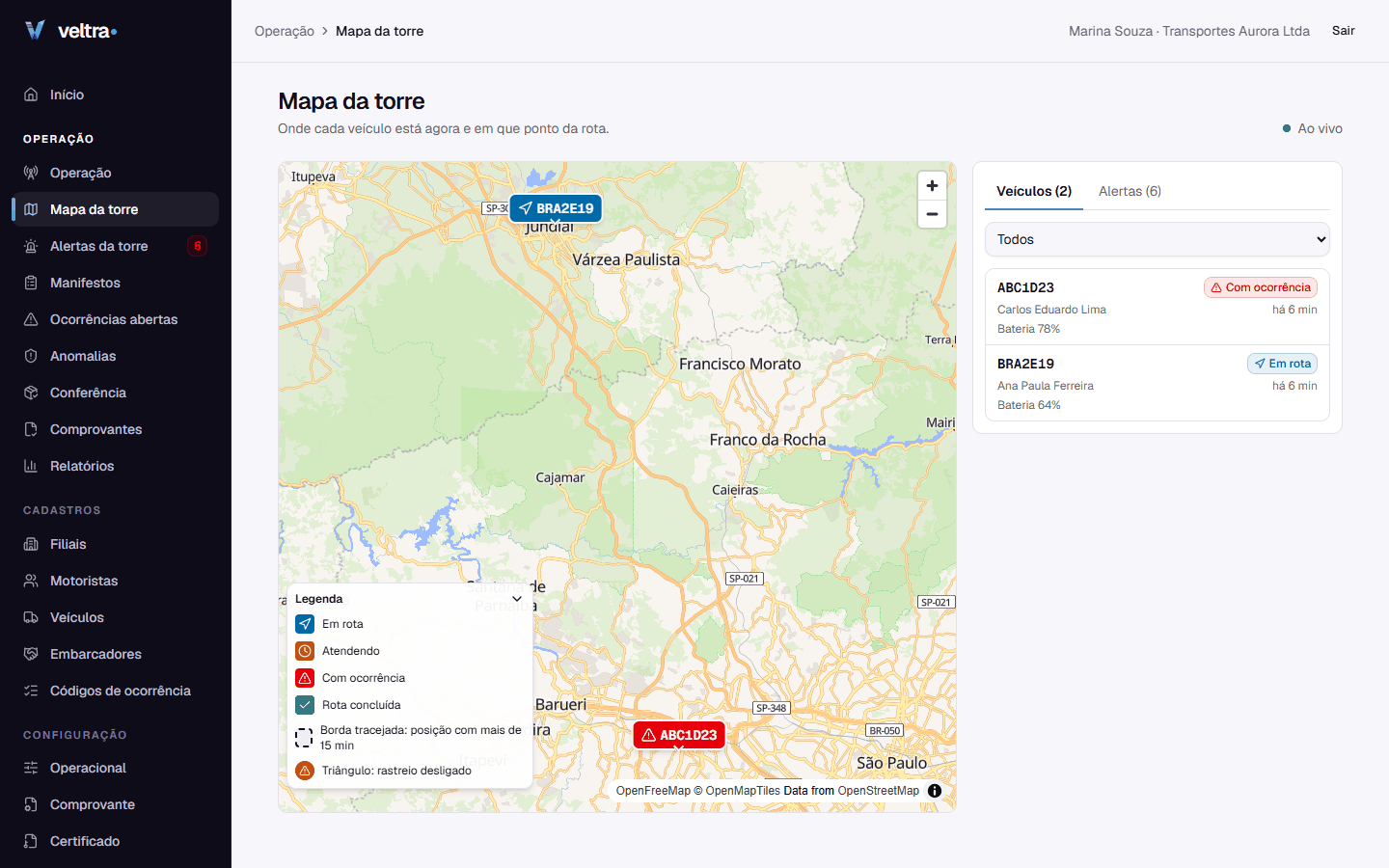
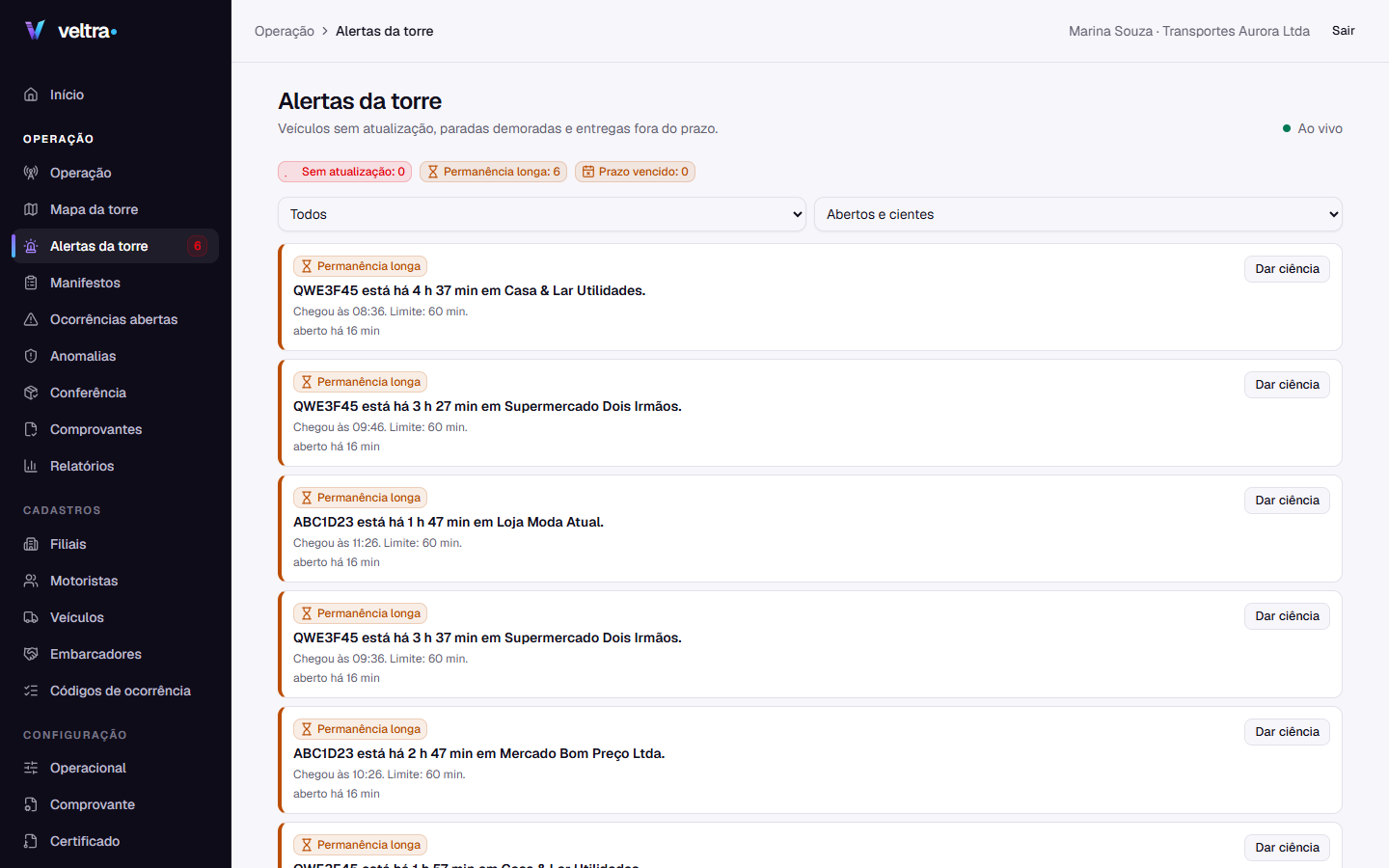
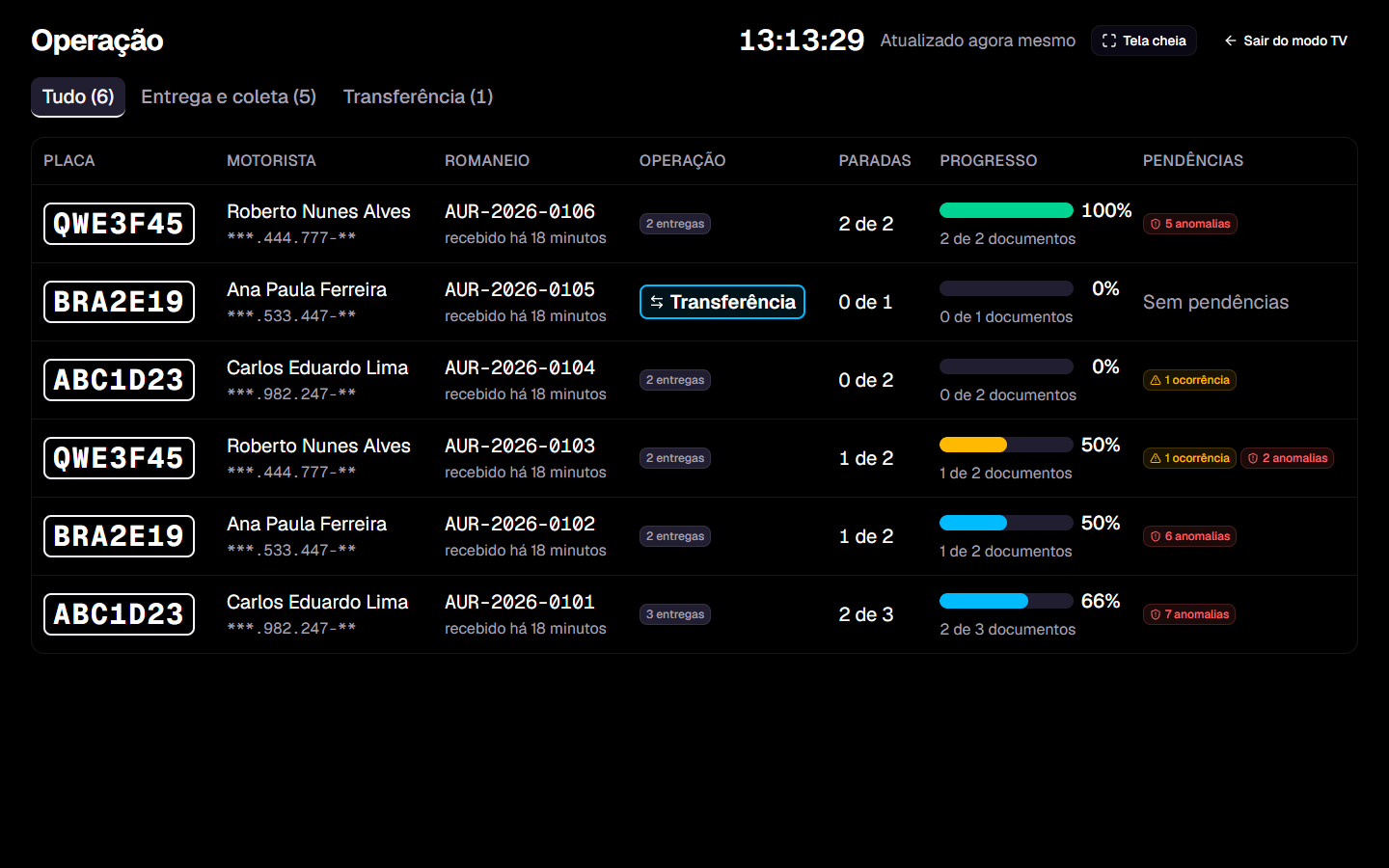
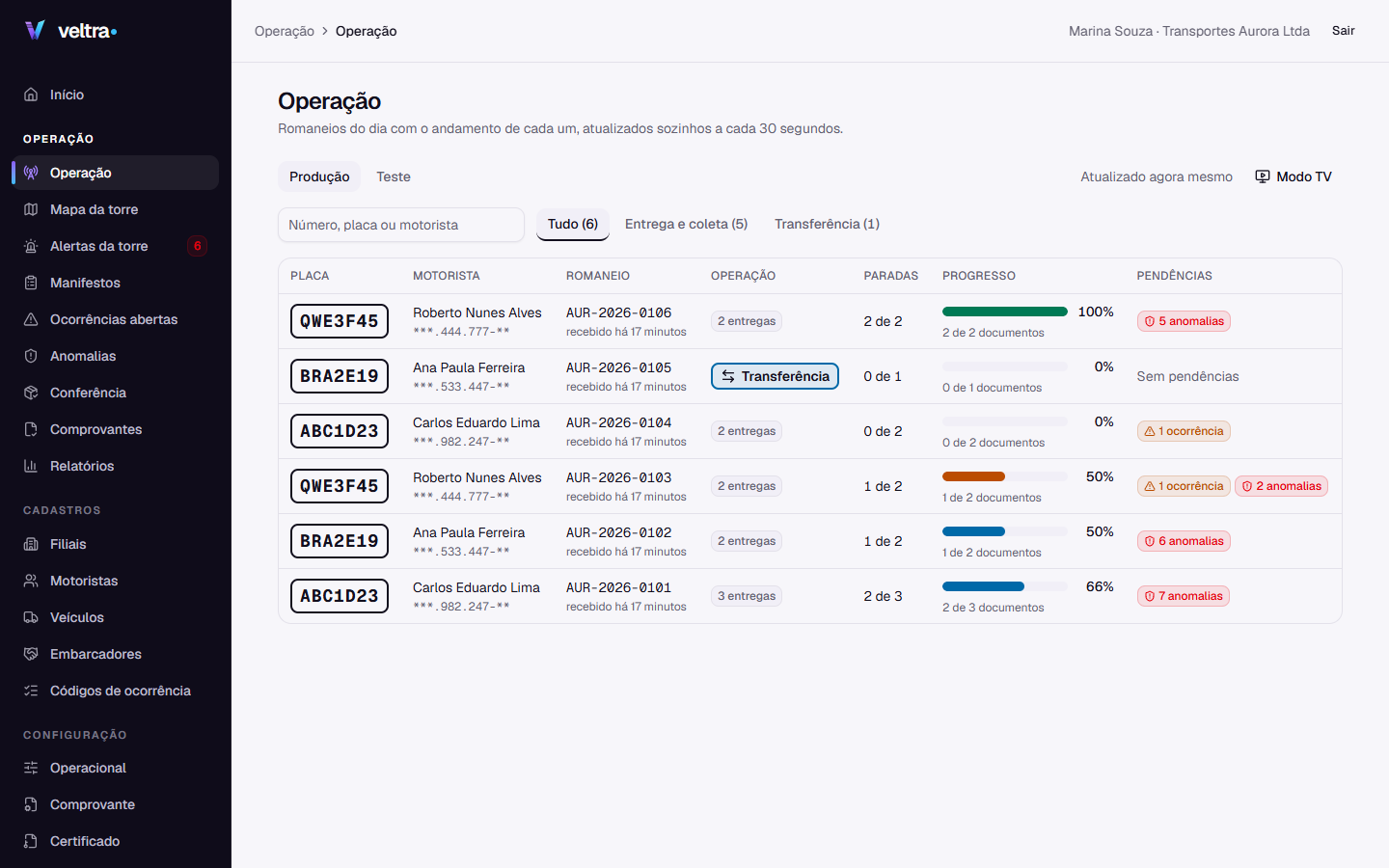
O que o motorista faz no app aparece para a torre na tela de operação do portal, com chegadas, baixas e ocorrências em ordem de horário.
Próximo módulo: Manifestos pela API.