Alertas da torre
A lista de alertas de veículo sem atualização, permanência longa e prazo vencido, com ciência individual ou em lote.
Alertas da torre
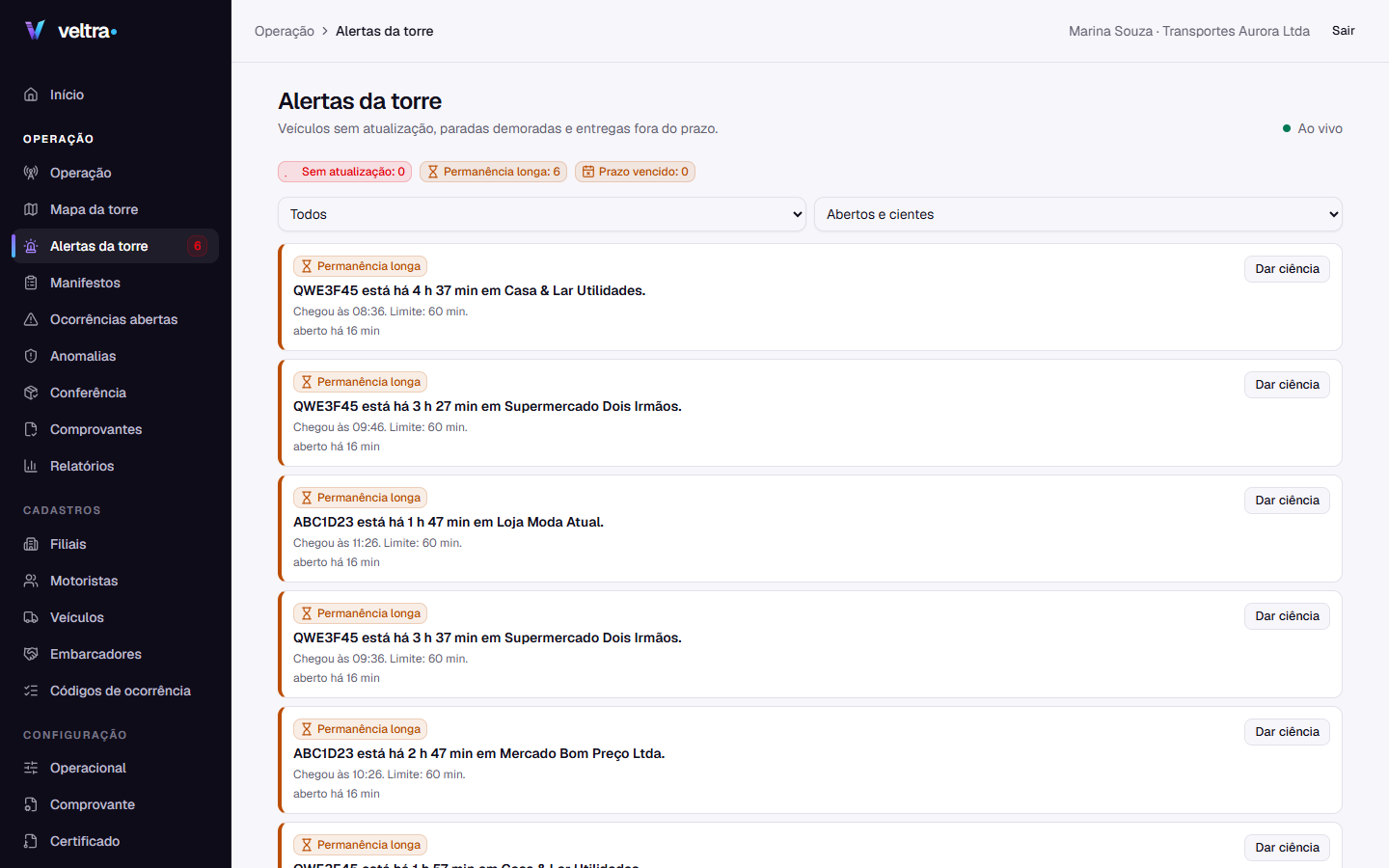
Os alertas da torre avisam, sem você precisar procurar, quando algo na rua pede atenção: um veículo parou de mandar posição, ficou tempo demais numa parada ou passou do prazo de entrega. Eles aparecem aqui e também na aba Alertas do Mapa da torre.
Para que serve#
- Ver tudo o que está aberto na torre, por tipo, em uma lista só.
- Dar ciência ("estou vendo e cuidando"), para a equipe saber que alguém pegou o alerta.
- Consultar o que já foi resolvido no dia.
Os três tipos de alerta#
| Tipo | Quando nasce | O que a linha diz |
|---|---|---|
| Sem atualização | O veículo ficou sem enviar posição além do limite configurado. | "ABC1D23 está sem atualização há 25 min." e a causa, quando o sistema consegue saber: permissão de localização retirada, GPS desligado, aplicativo fechado, ficou sem sinal e enviou os pontos depois, ou "não identificada". |
| Permanência longa | O veículo ficou numa parada além do limite configurado. | "ABC1D23 está há 1 h 20 min em (nome da parada)." com a hora da chegada e o limite. |
| Prazo vencido | Uma nota fiscal passou do prazo de entrega sem baixa. | "A NF 12345 passou do prazo de entrega (hoje, 17:00)." com o romaneio e a parada. |
Os limites de sem atualização (entre 5 e 120 minutos) e de permanência (entre 15 e 480 minutos) são definidos por quem administra em Configuração operacional, na seção "Trilha de GPS e alertas". O prazo de entrega vem da configuração de Prazos de entrega, na mesma área.
Como usar#
- No menu, abra Alertas da torre. Se houver alertas abertos, um número vermelho aparece ao lado do item no menu ("9+" quando passa de 9).
- No topo, veja um resumo de abertos por tipo.
- Filtre pelo tipo (Todos, Sem atualização, Permanência longa, Prazo vencido) e pela situação (Abertos e cientes, que é o padrão, Abertos, Cientes ou Resolvidos hoje).
- Clique no texto do alerta. Nos alertas de veículo, ele abre o veículo no mapa; no de prazo vencido, abre o manifesto.
- Clique em Dar ciência na linha para assumir o alerta. O registro é imediato, sem janela de confirmação. A linha passa a mostrar "Ciente por (nome), (hora)".
- Alertas encerrados passam a mostrar "Resolvido às (hora)" e ficam visíveis no filtro Resolvidos hoje.
Prazo vencido agrupado#
Quando uma mesma rota tem vários documentos com prazo vencido, eles aparecem juntos em um grupo expansível ("Rota 1001: 12 documentos com prazo vencido"). O botão Dar ciência em todos do grupo pede uma confirmação antes de gravar, porque age em vários documentos.
Campos e filtros#
| Item | Descrição |
|---|---|
| Tipo | Todos, Sem atualização, Permanência longa, Prazo vencido. |
| Situação | Abertos e cientes, Abertos, Cientes, Resolvidos hoje. |
| Selo de tipo | Ícone e texto; nunca só cor. Sem atualização é vermelho, os outros são amarelos. |
| Tempo aberto | "aberto há 12 min". |
| Paginação | 25 alertas por página. |
Estados da tela#
- Sem alertas abertos: "Nenhum alerta aberto. Se algo mudar, aparece aqui na hora."
- Filtro Resolvidos hoje vazio: "Nenhum alerta resolvido hoje."
- Alerta novo: a tela anuncia o novo alerta para leitores de tela mesmo que você esteja em outra aba do painel.
- Falha ao dar ciência: a linha mostra "Não foi possível registrar a ciência. Tente de novo."
- Erro ao carregar: aviso com Tentar de novo.
Quem vê#
Administrador, operador da torre e conferente de filial. Os demais perfis veem o aviso "Você não tem acesso a esta página".
Boas práticas#
- Dê ciência só quando alguém já começou a agir (ligou para o motorista, avisou o cliente). Assim a equipe não duplica esforço.
- A causa "não identificada" não é um erro: o sistema só mostra a causa quando tem prova dela.
- Se os alertas de permanência estão excessivos, ajuste o limite em Configuração operacional em vez de ignorá-los.