Manifestos
A lista de cargas enviadas pelo seu sistema (TMS) e o detalhe de cada manifesto, com trajeto, paradas, documentos e versões.
Manifestos
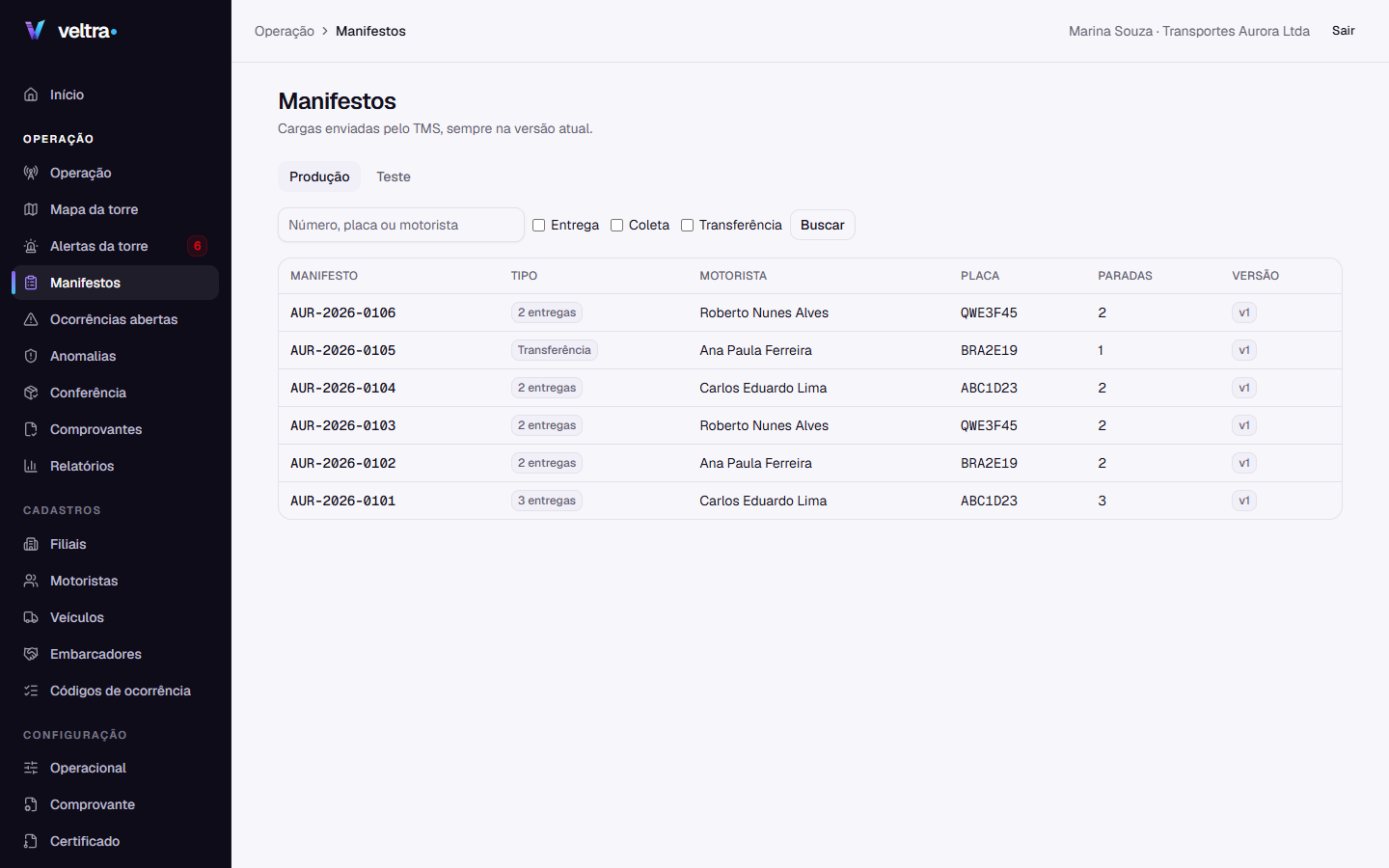
Manifestos é a lista de tudo o que o seu sistema (TMS) enviou ao Veltra, sempre na versão atual de cada manifesto. Na Operação o mesmo documento aparece como romaneio; aqui ele é chamado de manifesto, como na API.
Para que serve#
- Conferir que o que o TMS enviou chegou ao Veltra.
- Achar qualquer manifesto, de qualquer dia, pelo número, pela placa ou pelo motorista.
- Ver o desenho do manifesto: paradas, documentos, notas fiscais e o histórico de versões.
- Gerar o link de acompanhamento do destinatário (veja abaixo).
Para acompanhar o dia a dia em campo, a tela certa é a Operação. Manifestos é a visão de cadastro: o que foi enviado, não o andamento.
Como usar a lista#
- No menu, abra Manifestos.
- Escolha o ambiente: Produção ou Teste. Teste mostra o aviso "Manifestos de teste, gravados com a chave de API de teste. Não são cargas reais e somem sozinhos depois de cerca de 30 dias."
- Digite no campo Buscar manifesto (número, placa ou motorista) e/ou marque a operação (Transferência, Entrega, Coleta). Clique em Buscar.
- Clique no número do manifesto para abrir o detalhe.
- Se houver mais de 20 manifestos, use Anterior e Próxima. O rodapé mostra "Página 1 de 5 (97 manifestos)".
Campos e filtros#
| Coluna | O que mostra |
|---|---|
| Manifesto | O número externo, como veio do seu sistema. Manifesto de teste ganha o selo "Manifesto de teste". |
| Tipo | Quantidade de entregas e coletas (por exemplo "12 entregas" e "3 coletas"), ou "Transferência". Sem nenhuma, aparece "Rota". |
| Motorista | Nome do motorista. |
| Placa | Placa do veículo. |
| Paradas | Quantidade de paradas. |
| Versão | "v1", "v2"... A versão atual do manifesto. |
Os filtros são: ambiente, busca por texto (até 100 caracteres) e a operação.
Estados da lista#
- Produção sem nada: "Nenhum manifesto encontrado. Eles aparecem aqui quando o TMS enviar."
- Teste sem nada: "Nenhum manifesto de teste. Eles aparecem aqui quando o TMS enviar com a chave de API de teste."
- Teste grátis encerrado: aparece um aviso informando que manifestos novos não são recebidos desde a data em que o teste terminou. Os anteriores continuam na lista. O administrador vê o botão para contratar.
O detalhe do manifesto#
Ao abrir um manifesto, a tela mostra, de cima para baixo:
- Cabeçalho: número e versão atual, tipo (Rota ou Transferência), motorista, placa, ajudantes e paletes (quando houver), a origem e o destino nas transferências e a chave do MDF-e (quando houver).
- Trajeto: um mapa com a trilha percorrida pelo veículo, com início, fim e a posição atual quando a rota está em andamento. Se não há trilha: "Ainda não há trajeto registrado para este manifesto." Se a trilha passou do prazo de guarda: "O trajeto desta rota passou do prazo de guarda e foi apagado. As paradas e comprovantes continuam aqui."
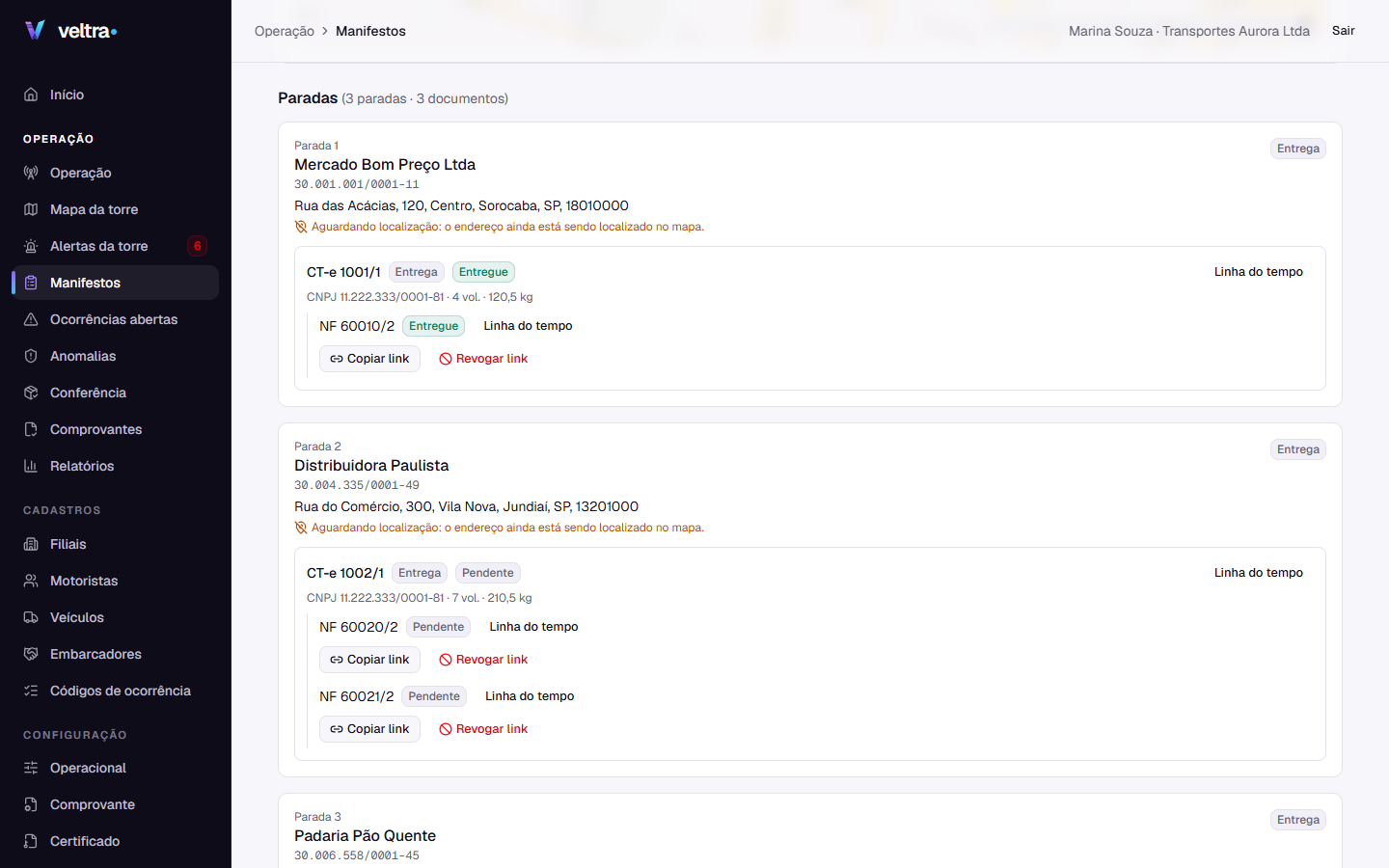
- Paradas (N paradas, N documentos): cada parada com o destinatário, a ordem sugerida, as tarefas (Entrega ou Coleta) e os documentos. Cada documento mostra o tipo, o status (por exemplo Pendente, Entregue, Cancelado) e as notas fiscais ligadas; nota sem chave mostra "Chave pendente". Documento que saiu do manifesto mostra "Removido na versão N".
- Histórico de versões: cada reenvio do manifesto pelo TMS vira uma versão, mostrando os documentos que entraram e os que saíram. A versão atual leva o selo "atual". Se um documento não pôde sair porque já tinha baixa ou ocorrência, aparece a lista dos que tiveram a remoção recusada.
Link de acompanhamento do destinatário#
Para o administrador e o operador da torre, cada documento e nota fiscal de um manifesto de Produção (não cancelado) tem os botões Copiar link e Revogar link.
- Copiar link gera um link novo e já o coloca na área de transferência (o endereço não aparece na tela). Só se o navegador recusar a cópia, o link é mostrado numa janela para copiar à mão. O link abre a página da entrega para o destinatário, sem login, sem mapa e sem dados do motorista. O link passa a valer 30 dias a partir da entrega.
- Revogar link invalida todos os links daquela nota, depois de uma confirmação. Quem tinha o endereço deixa de ver a entrega, e um novo link pode ser gerado.
Quem vê#
Todos os perfis da transportadora consultam Manifestos. Os botões de link do destinatário aparecem só para administrador e operador da torre.
Boas práticas#
- Se um manifesto não aparece, confira primeiro o ambiente (Teste e Produção nunca se misturam) e depois se o seu sistema realmente enviou.
- Quando o TMS corrige um manifesto, o Veltra guarda a nova versão sem apagar a anterior. Use o histórico para entender o que mudou.
Perguntas frequentes#
Por que um documento aparece como "Removido na versão 2"? O TMS reenviou o manifesto sem ele. O registro continua, para o histórico ficar completo.
Posso editar um manifesto aqui? Não. O manifesto é enviado pelo TMS. Pelo portal você só consulta e, na Operação, registra ações manuais.