Filiais
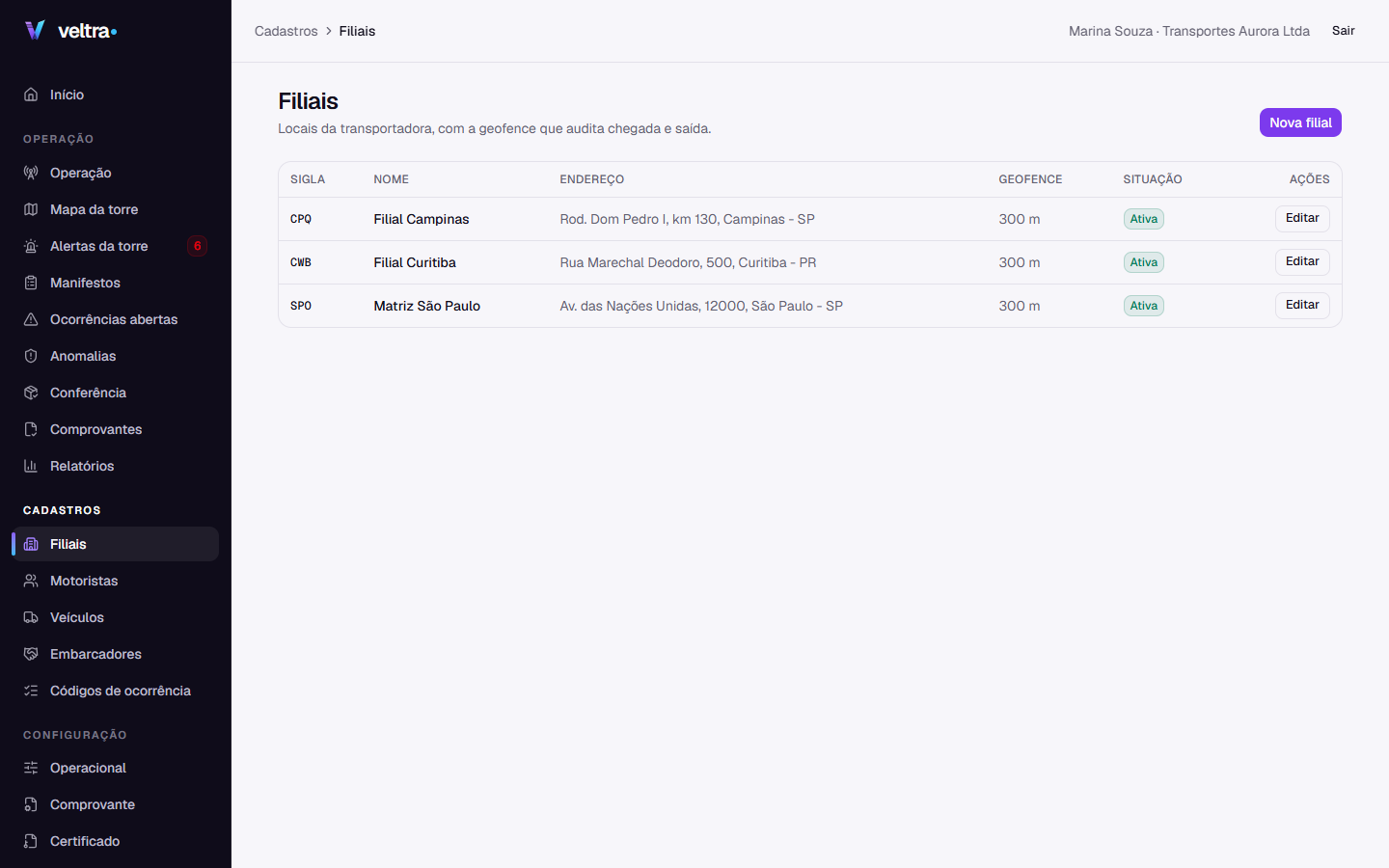
Os locais da transportadora, com o pino no mapa e o raio da geofence que audita chegada e saída.
Filiais
As filiais são os pontos físicos da sua transportadora (bases, terminais, filiais). Elas servem para duas coisas: o manifesto que chega do seu sistema cita a filial pela sigla, e o Veltra usa o pino e o raio da filial para auditar se o motorista realmente chegou ao local.
Para que serve#
- Cadastrar cada filial com o mesmo nome (sigla) que o seu sistema usa.
- Marcar a filial no mapa e definir o raio da geofence: a distância em volta do pino que conta como "chegou na filial".
- Limitar o acesso de usuários a determinadas filiais (em Usuários).
Na maioria dos casos, as filiais aparecem na lista porque o manifesto do seu sistema as cita. Mesmo assim, é no cadastro que você ajusta o endereço, o pino e o raio.
Como usar#
Ver a lista#
- No menu, abra Filiais.
- A tabela mostra Sigla, Nome, Endereço, Geofence, Situação (Ativa ou Inativa) e Ações. Na coluna Geofence aparece o raio em metros, ou "sem pino" quando a filial ainda não foi localizada no mapa.
Se o seu usuário é limitado a algumas filiais, a lista mostra só essas.
Cadastrar uma filial (administrador)#
- Clique em Nova filial.
- Preencha o Nome (mínimo de 2 caracteres) e a Sigla externa: ela é o nome que o seu sistema usa para a filial no manifesto, é única dentro da transportadora e aceita até 20 caracteres.
- Digite o Endereço e clique em Localizar. O portal coloca um pino no mapa.
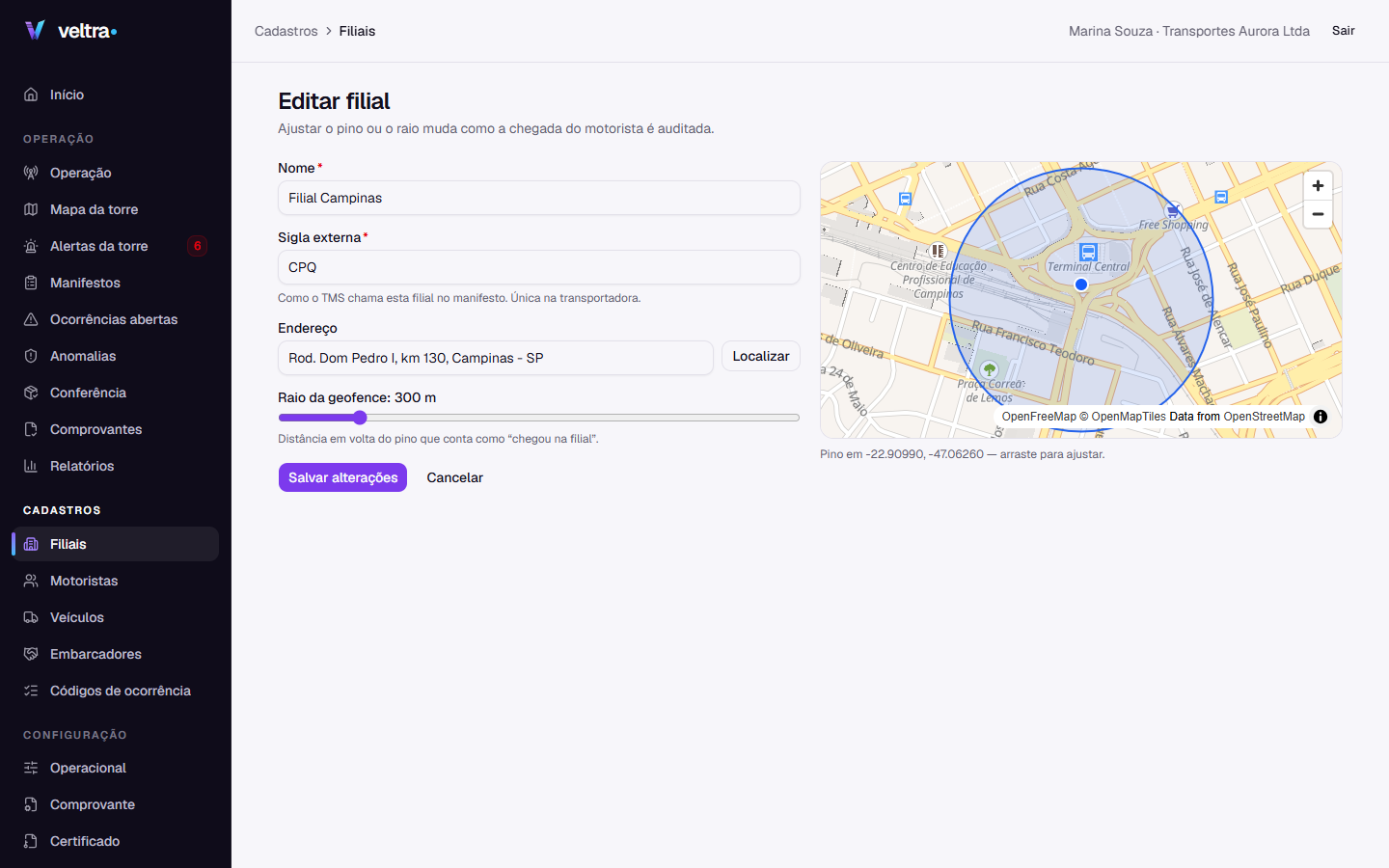
- Se o pino não estiver certo, arraste o pino no mapa até o ponto exato. Se o endereço não for encontrado, tente um endereço mais completo.
- Ajuste o Raio da geofence, em metros. O valor vai de 10 a 50.000 m. Se você não mexer, vale o padrão (200 m).
- Clique em Cadastrar filial. Você volta para a lista.
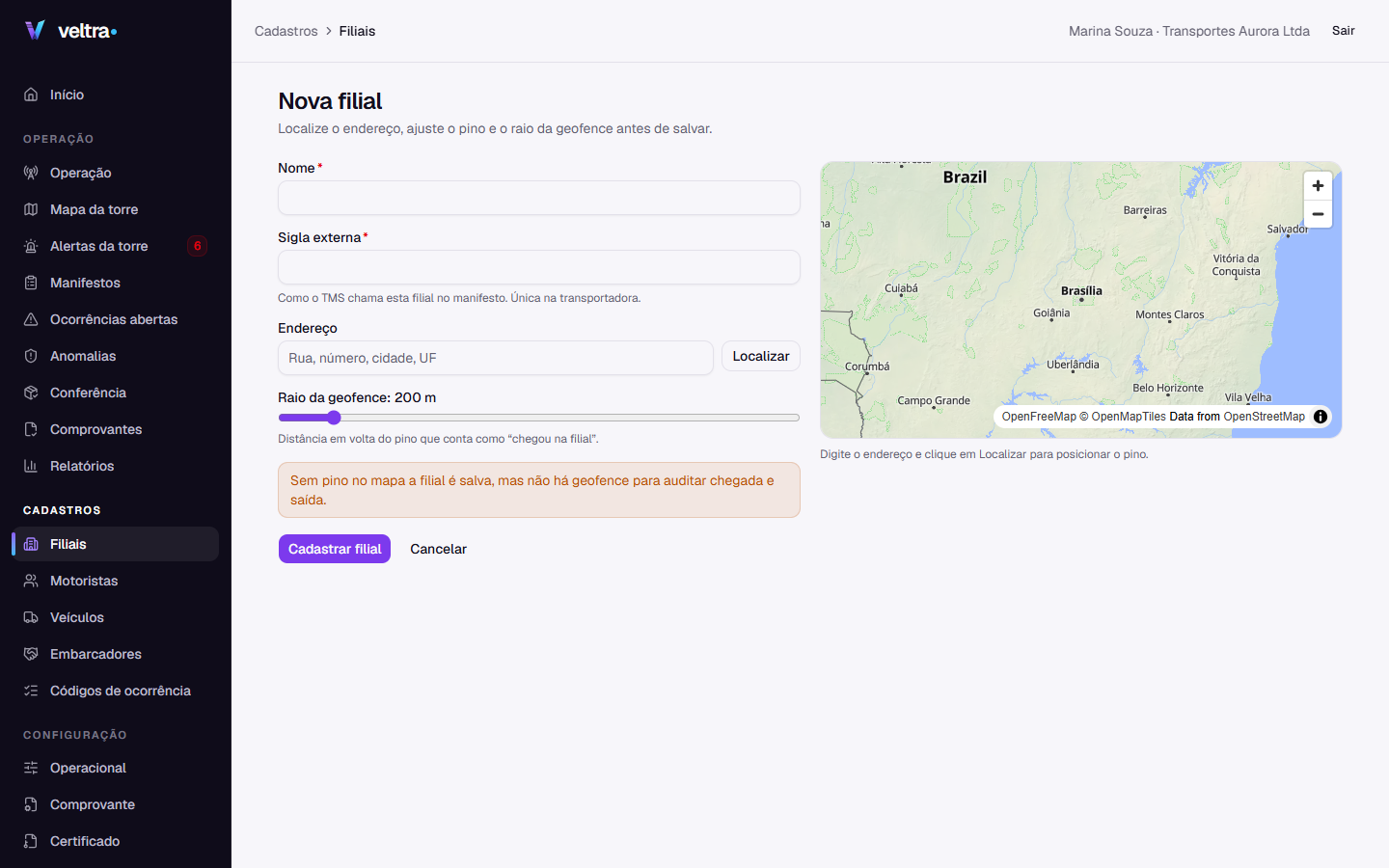
Salvar sem pino é permitido, mas sem pino não há geofence para auditar chegada e saída.
Editar uma filial#
Na lista, clique em Editar na linha da filial. Mudar o pino ou o raio muda a forma como a chegada do motorista é auditada nos próximos registros. Use Salvar alterações.
Campos e filtros#
| Campo | Regra |
|---|---|
| Nome | Obrigatório, mínimo de 2 caracteres. |
| Sigla externa | Obrigatória, até 20 caracteres, única na transportadora. Deve ser igual à sigla do seu sistema. |
| Endereço | Opcional. É usado para localizar o pino. |
| Pino | Posicionado por Localizar e ajustado arrastando no mapa. |
| Raio da geofence | De 10 a 50.000 metros. Padrão de 200. |
| Situação | Ativa ou Inativa, mostrada na lista. |
Quem vê e quem altera#
Todos os perfis da transportadora veem a lista (respeitando o escopo de filiais). Nova filial é só do administrador. Editar aparece para o administrador e o operador da torre. Os demais perfis só consultam; se abrirem o endereço de edição direto, veem o aviso de que não têm permissão.
Estados da tela#
- Lista vazia: "Nenhuma filial cadastrada. As filiais são referenciadas pelo manifesto do TMS."
- Erro de busca de endereço: "A busca do endereço falhou." ou o pedido para digitar o endereço antes de localizar.
- Erro ao salvar: "Não foi possível salvar a filial." com o motivo.
Boas práticas#
- Mantenha a sigla igual à do seu sistema: é ela que liga o manifesto à filial.
- Escolha o raio pensando no terreno: um pátio grande pede um raio maior; uma loja de rua, um raio menor. Raio pequeno demais gera anomalias de "chegou longe do local".
- Confira o pino no mapa depois de localizar o endereço.