Detalhe da viagem
Paradas, documentos, chegadas, baixas, fotos e ações manuais de um romaneio.
Detalhe da viagem
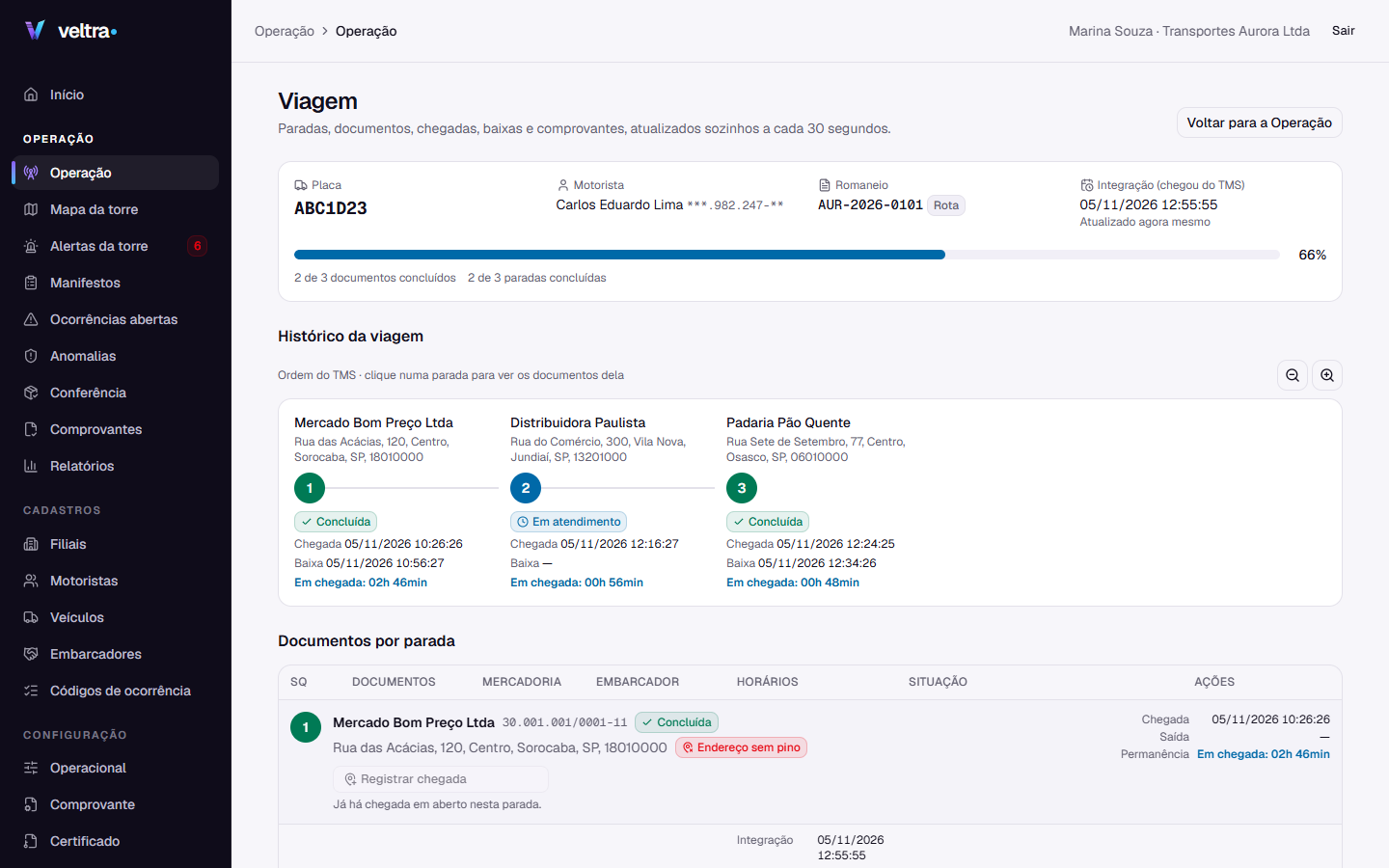
A viagem é o que você vê ao clicar na placa de um romaneio na Operação (ou em "Abrir viagem" nas ocorrências, anomalias, conferência e comprovantes). Ela responde: onde esse motorista está na rota e o que já foi feito em cada parada. A tela se atualiza sozinha a cada 30 segundos.
Para que serve#
- Acompanhar parada por parada: chegada, baixa, permanência e situação de cada documento.
- Abrir a foto da baixa, o local no mapa e a ocorrência de cada documento.
- Registrar, como operador, uma chegada, uma baixa ou uma ocorrência que o motorista não conseguiu registrar no aplicativo.
- Conferir a saída e a chegada do veículo e a quilometragem, nas transferências.
Como usar#
- Na Operação, clique na placa do romaneio. O botão Voltar para a Operação fica no topo.
- Leia o quadro de dados da viagem: Placa, Motorista (com CPF mascarado e o número de ajudantes), Romaneio (com o tipo e, nas transferências, o trecho origem e destino) e Integração (chegou do TMS), a data e hora em que o Veltra recebeu o romaneio. Abaixo, a barra de progresso e as contagens de documentos e paradas concluídos.
- Em Histórico da viagem, veja uma linha do tempo com uma bolinha por parada. Verde é concluída, azul é em atendimento, cinza é pendente. Os botões de zoom (mais e menos) ajustam a linha. Clicar numa parada leva até os documentos dela.
- Em Documentos por parada, cada parada tem um cabeçalho (destinatário, endereço, Chegada, Saída e Permanência) e, embaixo, uma linha por documento.
- Use os botões da coluna Ações de cada documento (veja abaixo).
A relação de documentos#
Em tela larga (a partir de 1280 pixels) a relação é uma tabela. Em telas menores vira uma lista de cartões, sem rolagem lateral. Em ambas, o conteúdo é o mesmo.
| Coluna | O que mostra |
|---|---|
| SQ | A bolinha com a ordem da parada e, nas transferências, o trecho (origem e destino). |
| Documentos | Tipo e número do documento, o romaneio, a chave de acesso (com o código de barras) e as notas fiscais ligadas. Nota sem chave aparece com o selo "Chave pendente". |
| Mercadoria | Entrega ou coleta, volumes, peso e valor (só para consulta). |
| Embarcador | Quem emitiu a mercadoria (CNPJ). |
| Horários | Integração, Chegada, a baixa (Entrega ou Coleta) e o Total de permanência, com data, hora e segundos. Quando o registro foi feito pelo operador, o horário aparece rotulado como "Informada pelo operador" e o horário de recebimento no servidor aparece junto. |
| Situação | Pendente, Em transporte, Entregue, Entregue parcialmente, Devolvido, Cancelado, Coletado, Ocorrência, Aguardando conferência ou Na filial. |
| Ações | Foto, mapa, ocorrência e detalhes. |
Os botões de cada documento#
- Foto: abre a janela do comprovante com as fotos da baixa (veja Comprovantes). Sem foto, o botão fica desabilitado e a dica explica que o documento ainda não tem baixa com foto.
- Abrir no mapa: mostra o local onde a baixa foi registrada. Se a baixa não tem coordenada, usa o endereço da parada; sem nenhum dos dois, fica desabilitado. A janela oferece abrir no Google Maps, no Waze ou no OpenStreetMap.
- Ocorrência: abre o que foi registrado no documento (código, descrição, tentativa e hora). Sem ocorrência, fica desabilitado. O espaço para registrar manutenção da ocorrência aparece desabilitado por enquanto.
- Detalhes: abre a linha do tempo do documento, o histórico de cada passo e, para quem pode, as ações do operador.
Os pequenos ícones ao lado da situação indicam se o documento tem ocorrência aberta, reentrega, fotos na baixa e nota fiscal. Eles só ficam "acesos" quando existem.
Ações do operador#
Os botões de registro aparecem para o administrador e o operador da torre. Os outros perfis veem a viagem, mas sem eles.
- Registrar chegada: no cabeçalho de cada parada, logo abaixo do endereço (que traz um selo dizendo se o endereço foi localizado no mapa ou está sem coordenada).
- Registrar baixa manual e Registrar ocorrência: dentro de Detalhes de cada documento, no bloco Ações do operador.
Regras que valem para as três:
- É obrigatório informar o motivo, com 10 a 500 caracteres.
- A hora real é opcional. Se for informada, usa o formato dd/MM/aaaa HH:mm:ss, pode ser de até 7 dias atrás e nunca no futuro. Sem hora, vale a hora do servidor.
- Na baixa manual, você escolhe as notas (todas por padrão) e informa o recebedor (nome, tipo do documento e número do documento). Na ocorrência, escolhe o código de ocorrência e o recebedor é opcional.
- O registro manual nunca sobrescreve a baixa do aparelho. Se o motorista já baixou o documento no aplicativo, o botão de baixa manual fica desabilitado e explica o motivo. Se a baixa do aparelho chegar depois da manual, as duas ficam registradas e nasce uma anomalia de baixa conflitante para a torre decidir.
- O registro fica marcado como "Feito pelo operador" e não gera comprovante assinado. Ele não substitui o papel.
O botão para anexar a foto do comprovante ou do canhoto numa baixa manual aparece desabilitado, ainda sem uso.
Saída do veículo#
Nas transferências, o bloco Saída do veículo lista, por placa, a saída com a quilometragem e a chegada à base com a quilometragem e os quilômetros rodados. Se algum registro veio com quilometragem divergente, um aviso pede para conferir antes de confiar nos números.
Estados da tela#
- Enquanto carrega, aparece um esqueleto no formato da tela.
- Se faltar dado, aparece um erro com Tentar de novo.
- Se a atualização falhar depois de a tela já ter dados, ela mostra a última leitura e tenta de novo sozinha.
- Romaneio de teste mostra o aviso "Romaneio de teste, gravado com a chave de API de teste. Não é uma carga real."
- Parada sem documento ativo mostra "Nenhum documento ativo nesta parada."
Boas práticas#
- Use a ação manual só quando o motorista realmente não conseguiu registrar. Escreva um motivo que outra pessoa entenda meses depois.
- Prefira corrigir o horário informando a hora real em vez de deixar a hora do servidor, quando o registro for atrasado.