Mapa da torre
Onde cada veículo em rota está agora, em um mapa ao vivo com lista, filtros e detalhe do veículo.
Mapa da torre
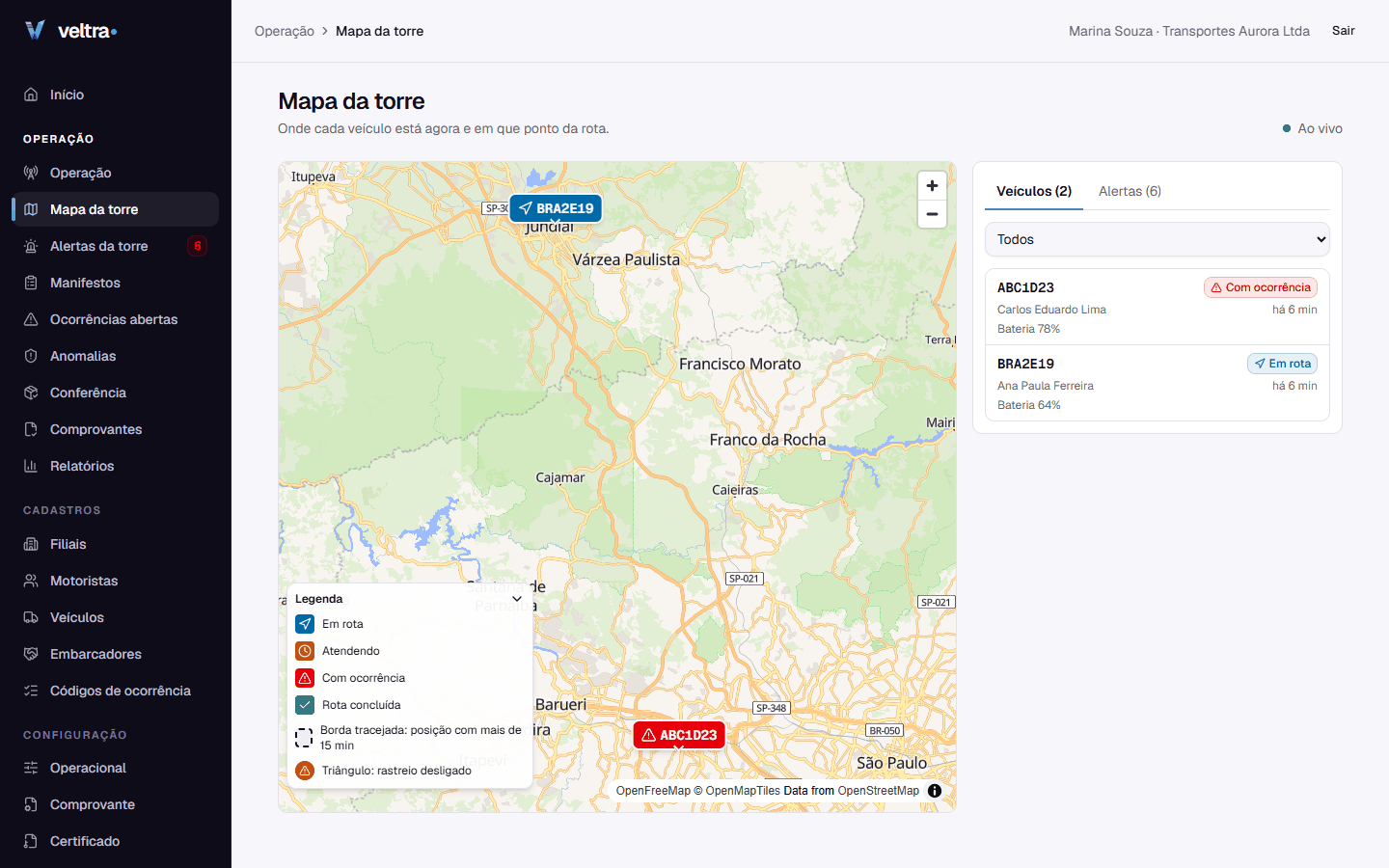
O Mapa da torre mostra, em tempo real, onde está cada veículo que está em rota e em que ponto da rota ele se encontra. É a tela para a pergunta "onde está o caminhão agora?".
Para que serve#
- Ver a posição de cada veículo em rota, enviada pelo aplicativo do motorista.
- Saber quem está em rota, atendendo uma parada, com ocorrência ou já concluiu.
- Perceber cedo quem ficou sem atualizar a posição ou teve o rastreio desligado.
- Abrir o manifesto e a trilha do veículo.
Como usar#
- No menu, abra Mapa da torre. O indicador no topo mostra Ao vivo quando a conexão está funcionando e Reconectando… quando ela cai. Depois de cerca de 30 segundos sem conexão, aparece um aviso com a hora do último dado e o botão Tentar de novo.
- Olhe o mapa. Cada veículo é um marcador colorido com ícone. Veículos muito próximos se agrupam; aproxime o mapa para separá-los. Use os controles de zoom no canto superior direito.
- No painel lateral (ou logo abaixo do mapa, em telas menores), alterne entre as abas Veículos (N) e Alertas (N).
- Em Veículos, escolha um filtro e clique em um veículo da lista, ou clique no marcador no mapa.
- O painel passa a mostrar o detalhe do veículo. Para sair, use Voltar para a lista.
- No detalhe, use Ver manifesto e trilha para abrir o manifesto do veículo.
A aba Alertas é a mesma lista da tela Alertas da torre. Clicar num alerta de veículo seleciona o veículo no mapa.
Legenda do mapa#
A legenda fica no canto inferior esquerdo do mapa e pode ser recolhida.
| Símbolo | Significado |
|---|---|
| Em rota | O veículo saiu e está a caminho. |
| Atendendo | O veículo está numa parada. |
| Com ocorrência | Há uma ocorrência aberta na rota. |
| Rota concluída | O veículo terminou as paradas. |
| Borda tracejada | A posição tem mais de 15 minutos. |
| Triângulo | O rastreio está desligado. |
Cada status tem ícone e texto, nunca só cor.
Campos e filtros#
Filtro da lista de veículos: Todos, Em rota, Atendendo, Com ocorrência, Concluída, Sem atualização, Rastreio desligado. Os veículos fora do filtro ficam atenuados no mapa. A lista começa por quem pede mais atenção (rastreio desligado, depois sem atualização, depois atendendo e com ocorrência, em rota e por fim concluída).
Cada linha da lista: placa, status, nome do motorista, há quanto tempo veio a última posição ("há 5 min") ou "Sem posição ainda", a bateria do celular e os selos Sem atualização e Rastreio desligado pelo motorista.
Detalhe do veículo:
| Campo | O que mostra |
|---|---|
| Motorista | Nome do motorista. |
| Manifesto | Número e o link para o manifesto e a trilha. |
| Progresso | Paradas concluídas de um total, com barra. |
| Última posição | Há quanto tempo veio a posição (passe o mouse para ver data e hora com segundos). |
| Última comunicação | Há quanto tempo o celular falou com o servidor. |
| Bateria | Percentual, se está carregando e o selo "Bateria baixa" abaixo de 20 por cento. |
| Rastreio | Ligado, Desligado pelo motorista ou Sem permissão de localização. |
Quando o rastreio não está ligado, o painel explica: a rota segue normalmente, mas a posição pode estar desatualizada.
Estados da tela#
- Nenhum veículo em rota agora: "Quando um motorista sair da base, o veículo aparece aqui." (o veículo só aparece depois de sair).
- Nenhum veículo neste filtro: com o botão Limpar filtro.
- Erro ao carregar: "Não foi possível carregar os veículos" com Tentar de novo. Se já havia veículos, a lista fica e só o indicador de conexão avisa.
Quem vê#
O Mapa da torre é liberado para o administrador, o operador da torre e o conferente de filial. Quem não tem acesso vê o aviso "Você não tem acesso a esta página".
Boas práticas#
- Trate "Sem atualização" e "Rastreio desligado" como pedido de contato com o motorista, não como falha do sistema.
- O número do contador na aba Alertas é o mesmo que aparece ao lado de "Alertas da torre" no menu.
- A posição só existe enquanto o aplicativo consegue enviar. Dentro de garagens ou sem sinal, a posição pode ficar parada e chegar de uma vez depois.