Comprovantes
A consulta de comprovantes de cada baixa, com filtros, o detalhe com horários, assinatura e arquivos, e a janela do comprovante com foto e mapa.
Comprovantes
Cada baixa feita pelo motorista gera um comprovante: um registro com selo de integridade e custódia que guarda os dados da baixa, as fotos, os horários e os arquivos para conferência. Esta tela é onde a transportadora consulta e baixa esses comprovantes.
Para que serve#
- Achar o comprovante de uma entrega, coleta, ocorrência ou transferência.
- Baixar o PDF e o pacote de evidências de cada comprovante.
- Conferir a situação do selo e da assinatura e as sinalizações da baixa.
- Acompanhar a estadia (veja Estadia).
Como usar a lista#
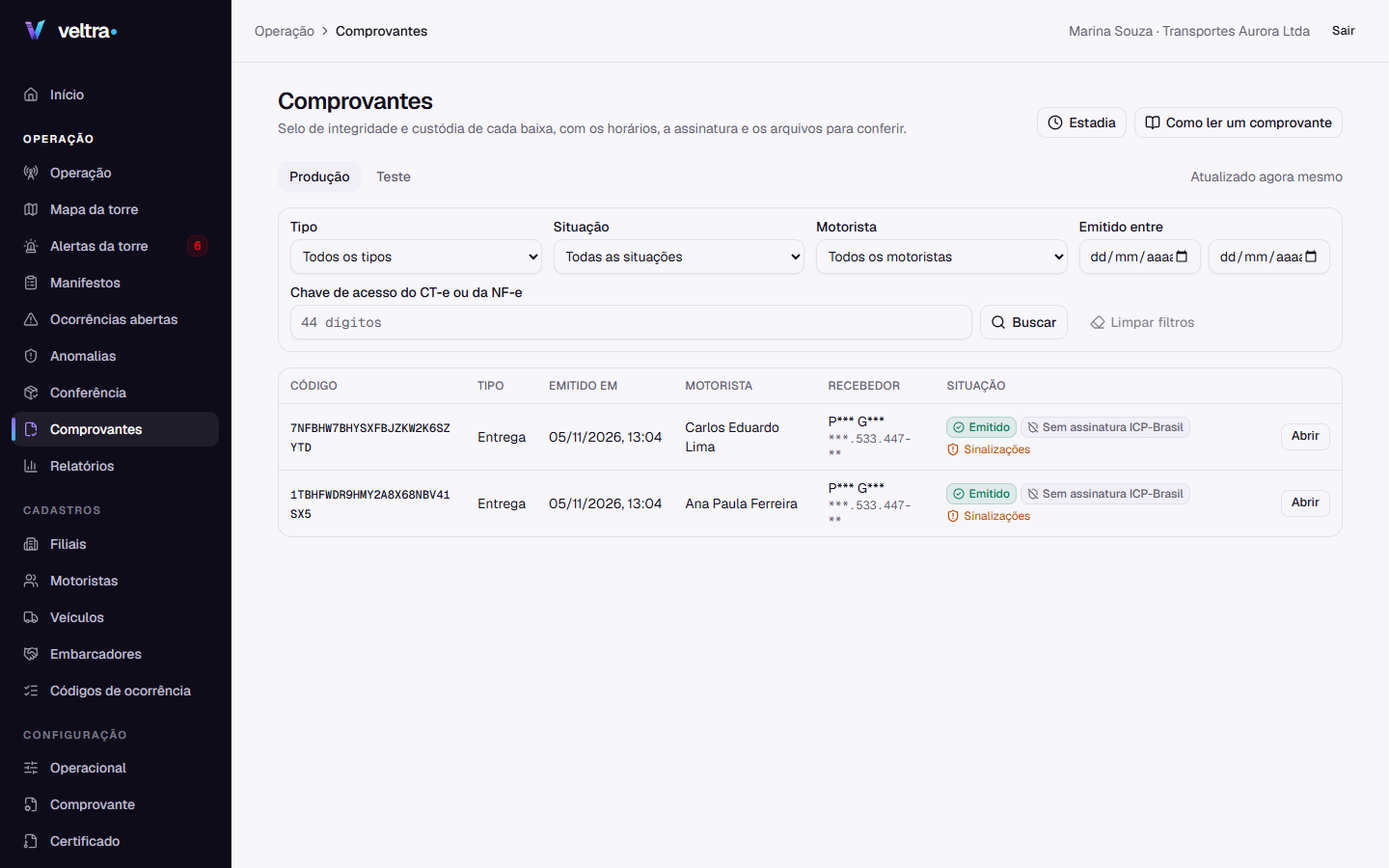
- No menu, abra Comprovantes. A lista se atualiza sozinha.
- Escolha o ambiente (Produção ou Teste).
- Use os filtros: Tipo, Situação, Motorista, Emitido entre (duas datas) e a busca pela chave de acesso da nota (44 dígitos, pode ser colada com espaços ou pontos). Limpar filtros zera tudo.
- Clique no código do comprovante, ou em Abrir, para ver o detalhe.
- O botão Estadia, no topo da página, abre o relatório de estadia. O botão Como ler um comprovante explica o selo, os horários e as limitações.
Quem chega de uma viagem ou de um manifesto pode ver um aviso "Mostrando só os comprovantes de um romaneio" (ou de um documento) com a opção de ver todos.
Campos e filtros#
| Item | Descrição |
|---|---|
| Código | O código público do comprovante, que também serve para a verificação pública. |
| Tipo | Entrega, Coleta, Ocorrência, Transferência ou Estadia. Versões retificadas mostram "v2", "v3". |
| Emitido em | Hora do servidor do Veltra; "Ainda não emitido" quando falta. |
| Motorista | Quem fez a baixa. |
| Recebedor | Nome e documento do recebedor, exatamente como foram guardados (o documento já vem mascarado). |
| Situação | Em emissão, Aguardando fotos, Emitido ou Retificado, mais o selo da assinatura e o aviso de sinalizações. |
| Causa de pendência | Quando falta algo: certificado, fotos ou serviço temporariamente indisponível. |
Em telas pequenas a tabela vira cartões.
Estados da lista#
- Sem filtros e sem nada: "Nenhum comprovante ainda. Eles aparecem aqui quando o motorista dá baixa no aplicativo."
- Com filtros e sem resultado: "Nenhum comprovante com estes filtros." e o botão Limpar filtros.
- Ambiente Teste: aviso de comprovantes de romaneios de teste.
O detalhe do comprovante#
Abra um comprovante para ver, de cima para baixo:
- Cabeçalho: código, tipo e versão, situação e selo da assinatura, emitido em (servidor Veltra), motorista, recebedor e o link Abrir a viagem.
- Baixar PDF e Baixar pacote de evidências. Os dois só ficam disponíveis depois que o comprovante é emitido ("Disponível quando o comprovante for emitido").
- Horários, cada um com a origem rotulada: a hora do celular (declarada pelo aparelho, pode estar ajustada pelo motorista), recebido no servidor Veltra (a referência de tempo do comprovante) e assinado no servidor Veltra (só quando existe assinatura).
- Assinatura: a situação e, quando assinado, a política, o momento e a impressão digital do certificado.
- Sinalizações: as anomalias presentes quando o comprovante foi selado, e a leitura automática do canhoto (por exemplo "Leitura conferiu" ou "Provavelmente ilegível"). Sem nenhuma: "Nenhuma sinalização registrada quando o comprovante foi selado."
- Arquivos e hashes: o PDF, o manifesto, a assinatura do manifesto e as fotos, cada um com o código SHA-256 (com botão de copiar). Depois de baixar o pacote, compare com o arquivo hashes.sha256 que vem dentro dele. Cada foto pode ser aberta.
- Metodologia (recolhida) e um texto sobre as limitações.
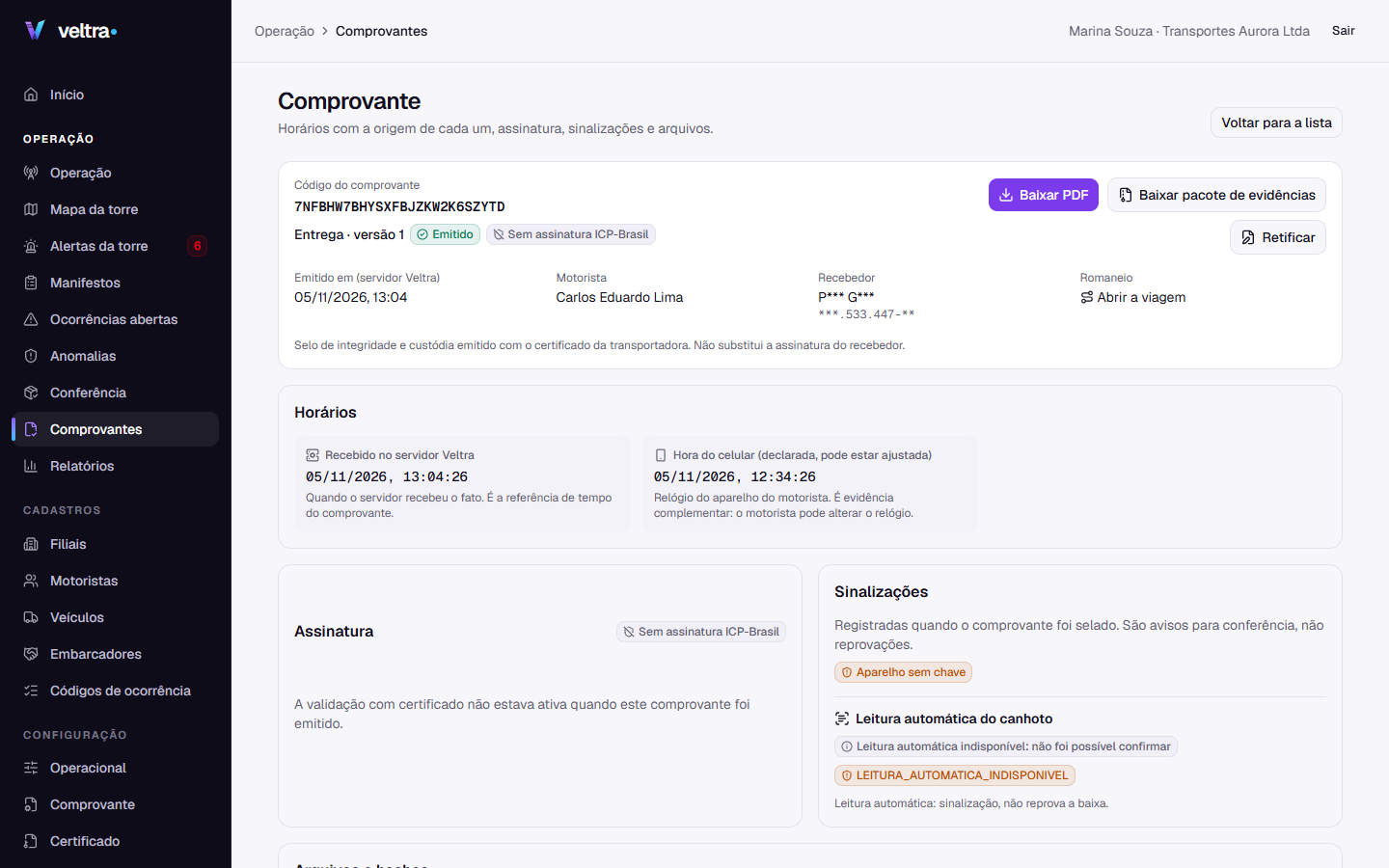
O selo é de integridade e custódia e não substitui a assinatura do recebedor. Se o comprovante estiver pendente (por exemplo, aguardando fotos), a página se atualiza sozinha a cada 30 segundos.
Assinatura: o que depende do plano e do certificado#
A assinatura com certificado ICP-Brasil é opcional e depende de duas coisas: o módulo adicional do comprovante digital estar contratado (veja Plano e consumo) e a transportadora ter cadastrado o próprio certificado (veja Certificado). A situação aparece assim:
| Selo | Quando |
|---|---|
| Assinado | O comprovante foi assinado com o certificado da transportadora. |
| Pendente de assinatura | Os dados já foram selados e esperam um certificado válido. Nada é alterado enquanto isso. |
| Sem assinatura ICP-Brasil | A validação com certificado não estava ativa quando foi emitido, ou a transportadora optou por emitir sem certificado. Em cinza, porque é uma opção, não um erro. |
Sobre o alcance jurídico da assinatura, consulte o parecer em docs/juridico/; o portal não afirma nada além do que está registrado.
Quando a pendência é de certificado, o administrador vê o botão Abrir o certificado no próprio aviso.
Retificar um comprovante#
O administrador vê o botão de retificar (versões já retificadas não oferecem de novo). A retificação cria uma nova versão; a original continua existindo e verificável.
- Clique em Retificar (a janela se chama "Retificar comprovante").
- Escolha a Categoria (Dado do recebedor, Complemento de foto, Erro operacional, Decisão de anomalia ou Outro).
- Escreva o Motivo (10 a 500 caracteres) e liste os Campos alterados, com o antes e o depois (até 50 campos).
- Clique em Revisar e retificar e depois em Confirmar retificação.
- A tela avisa o código da nova versão, com o botão Abrir a versão nova.
A janela do comprovante#
Em vários pontos do portal (viagem, ocorrências abertas, anomalias) o botão Foto abre a janela do comprovante. Ela reúne:
- As fotos da baixa, uma aba por foto (comprovante do CT-e, canhoto, mercadoria, avaria). Dá para Girar e Ampliar. Cada foto mostra a hora em que foi capturada, a distância até o endereço e o hash. Fotos enviadas pelo operador ganham o selo "Enviada pelo operador".
- Os dados da baixa: horário, motorista, coordenada, distância até o endereço ("Não calculada" se não houver), recebedor, ocorrência e anomalias.
- Um mapa com dois pinos: o endereço do destinatário e o local onde a baixa foi registrada. Se o endereço não foi localizado, aparece "Sem coordenada ainda".
Quem vê#
Todos os perfis da transportadora consultam os comprovantes (quem tem escopo por filial vê só o seu). Retificar é só do administrador.
Boas práticas#
- Para uma reclamação de cliente, busque pela chave da nota: o resultado traz o PDF e o pacote.
- Guarde o pacote de evidências junto com o processo do cliente; o hashes.sha256 dentro dele permite conferir que nada mudou.
- Confie no horário "recebido no servidor Veltra". A hora do celular é evidência complementar.
Perguntas frequentes#
O PDF não baixa. Ele só existe depois que o comprovante é emitido. Enquanto estiver "Em emissão" ou "Aguardando fotos", aguarde.
O comprovante diz "Aguardando o certificado". A transportadora ativou a assinatura, mas não há certificado válido cadastrado. O administrador resolve em Certificado.