Motoristas e ativação do celular
O cadastro de motoristas, o código de ativação do aplicativo e a situação do aparelho de cada um.
Motoristas e ativação do celular
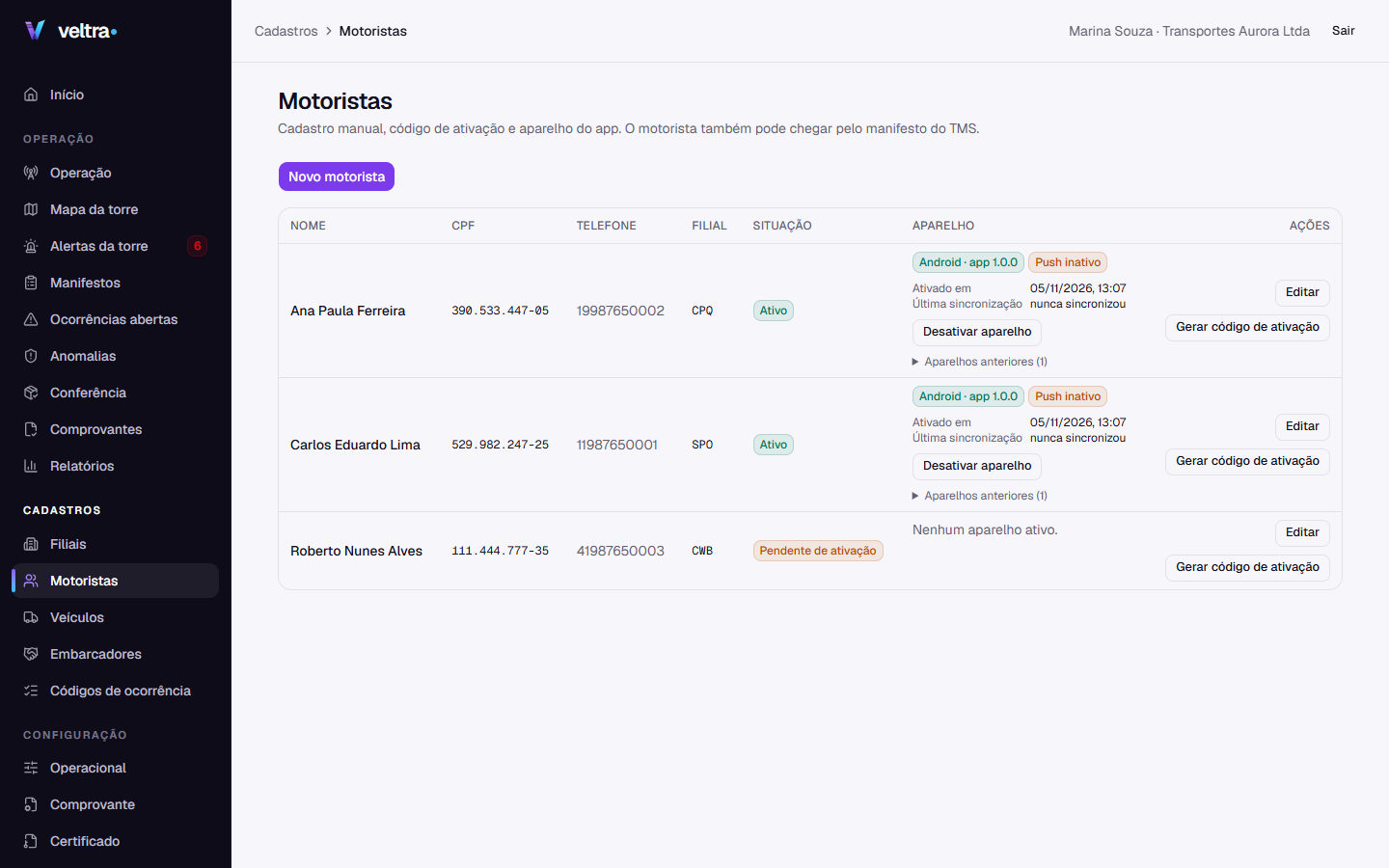
Nesta tela você cadastra os motoristas e liga o celular de cada um ao Veltra com um código de ativação. O motorista também pode chegar pelo manifesto do seu sistema; o cadastro manual serve para antecipar, completar ou corrigir.
Para que serve#
- Cadastrar e editar motoristas (nome, CPF, telefone e filial).
- Tirar um motorista de circulação (desativar) e trazê-lo de volta.
- Gerar o código que o motorista digita no aplicativo para ativar o celular.
- Ver se o aplicativo está sincronizando e desativar um aparelho perdido ou roubado.
Como usar#
Cadastrar um motorista#
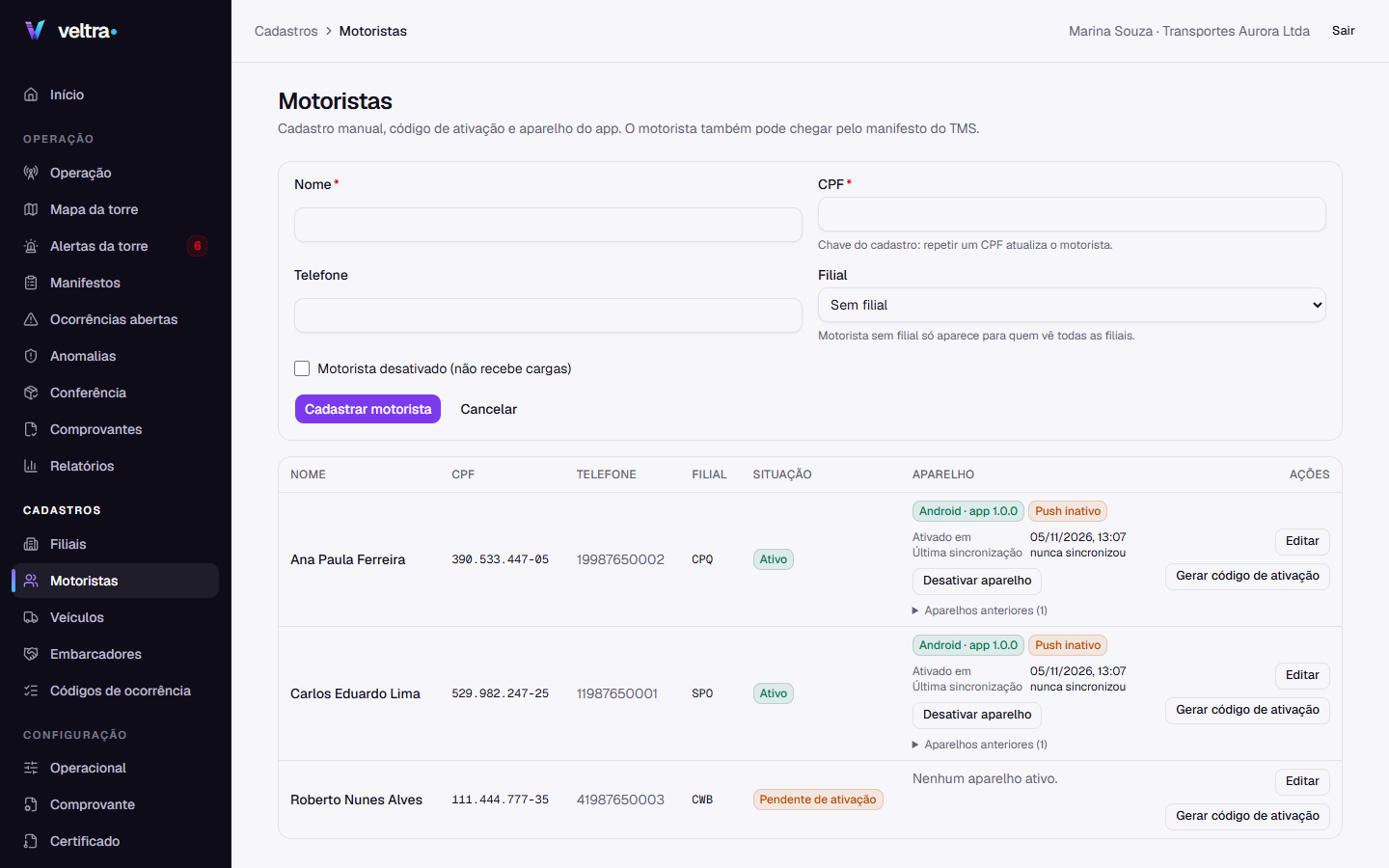
- No menu, abra Motoristas e clique em Novo motorista.
- Preencha Nome (obrigatório), CPF (obrigatório e validado), Telefone (opcional) e Filial (a lista começa em "Sem filial"). O CPF é a chave do cadastro: cadastrar de novo um CPF que já existe atualiza o motorista, em vez de duplicar. Motorista sem filial só aparece para quem vê todas as filiais.
- Clique em Cadastrar motorista. Ele nasce como Pendente de ativação, porque ainda não tem celular ligado.
Editar ou desativar#
Clique em Editar na linha. Para tirar o motorista de circulação, marque Motorista desativado (não recebe cargas); para voltar, desmarque. Ao reativar, ele volta a "Pendente de ativação". A situação Ativo não é escolhida no portal: ela só acontece quando o motorista ativa o aplicativo com o código.
Gerar o código de ativação#
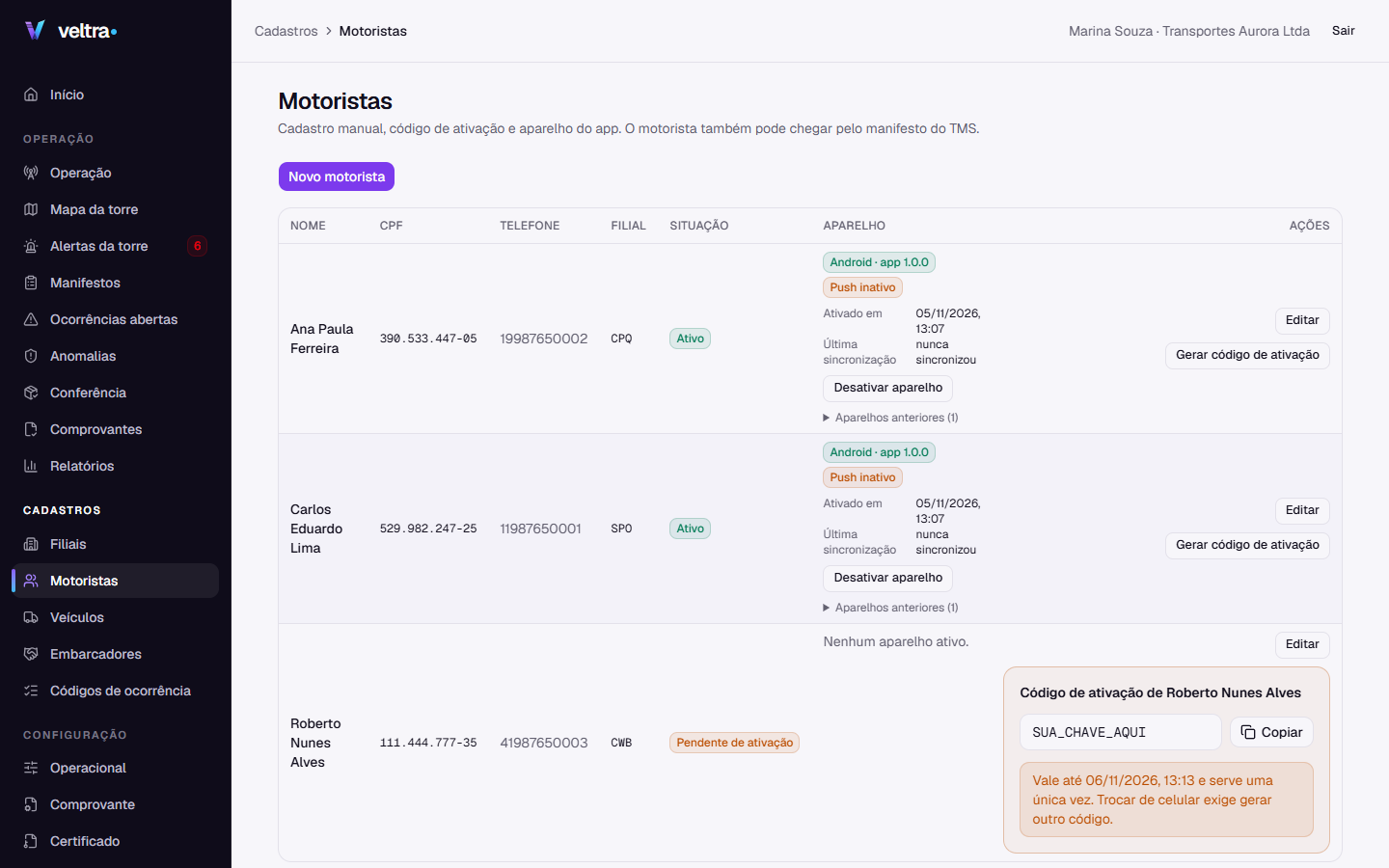
- Na linha do motorista, clique em Gerar código de ativação.
- O código aparece uma única vez, com a data e hora até quando vale. Ele serve uma única vez. Passe-o ao motorista por um canal seguro.
- No aplicativo, o motorista abre a ativação, digita o código e confirma.
Regras:
- Cada motorista tem um aparelho ativo por vez. Ativar um celular novo desativa o anterior. Trocar de celular exige um código novo.
- Se o motorista já tem um aparelho ativo, o portal avisa e oferece Gerar mesmo assim.
- Código errado, vencido ou já usado devolve sempre a mesma mensagem genérica no aplicativo. Se o motorista errar, gere outro.
Ver e desativar o aparelho#
A coluna Aparelho mostra a plataforma e a versão do aplicativo (por exemplo "Android · app 1.2.0"), quantos itens o aparelho ainda tem para enviar, se as notificações estão ativas (Push ativo ou Push inativo), quando foi Ativado em e a Última sincronização. Sem aparelho: "Nenhum aparelho ativo." Aparelhos antigos aparecem no histórico, com o motivo da saída: Troca de aparelho, Desativado pelo portal ou Motorista saiu do app.
Se o celular foi perdido ou roubado, use Desativar aparelho e depois Confirmar desativação. O motorista precisará de um código novo. O que já estava guardado no celular desativado fica lá, esperando.
Campos e filtros#
| Coluna | O que mostra |
|---|---|
| Nome | Nome do motorista. |
| CPF | Formatado com pontos e traço. |
| Telefone | Ou um traço, se não houver. |
| Filial | A sigla da filial. |
| Situação | Ativo, Inativo ou Pendente de ativação. |
| Aparelho | O bloco do aparelho (quem tem permissão para ver aparelhos). |
| Ações | Editar e Gerar código de ativação. |
Plano, teste e limite de celulares#
Cada celular ativo conta no consumo do plano (veja Plano e consumo; o valor por aparelho está na página de preços).
- Teste grátis: a tela mostra o selo "Celulares do teste: X de Y". Ao chegar no limite, o portal avisa "Limite do teste atingido" e explica as saídas: contratar (o administrador vê o botão) ou revogar um aparelho que não está em uso. Quando o teste termina, a ativação de celulares fica pausada até contratar.
- Contrato com limite de aparelhos: ao ativar um celular além do contrato, o administrador vê a janela "Ativar um celular além do contrato?", com o acréscimo proporcional na próxima fatura. Não é preciso pagar na hora, e é possível revogar o aparelho depois. Quem não é administrador vê a orientação de falar com o administrador.
- A ativação também pode estar pausada pelo Veltra; os celulares já ativos continuam funcionando.
Quem vê e quem altera#
Todos os perfis da transportadora veem a lista de motoristas. Cadastrar, editar, gerar código e desativar aparelho são do administrador e do operador da torre. A coluna Aparelho aparece para administrador, operador da torre e somente leitura; o conferente de filial não a vê.
Estados da tela#
- Lista vazia: "Nenhum motorista cadastrado."
- Erro de cadastro: "Não foi possível salvar o motorista." ou "Não foi possível gerar o código."
Boas práticas#
- Cadastre o CPF correto: ele é a chave que liga o motorista ao manifesto do seu sistema.
- Entregue o código ao motorista logo depois de gerar, já que ele vence.
- Perdeu o celular? Desative o aparelho antes de qualquer outra coisa.